coreldraw如何给图形上色
coreldraw是一款功能强大的图形设计软件,给图形上色是其常见的操作之一。下面将从多个维度介绍coreldraw给图形上色的方法。
一、使用填充工具
填充工具是给图形上色的基础。选择需要上色的图形后,可通过填充工具中的均匀填充、渐变填充、图案填充等方式为图形赋予色彩。均匀填充能让图形呈现单一颜色;渐变填充则能创建出颜色过渡效果,如线性渐变、径向渐变等,使图形更具立体感;图案填充可添加各种图案样式,丰富图形的视觉效果。
二、利用滴管工具
滴管工具能方便地获取已有的颜色并应用到其他图形上。当你在某个图形上看到满意的颜色时,使用滴管工具吸取该颜色,然后点击目标图形,即可快速为其应用相同颜色,节省重新调色的时间。
三、编辑颜色样式
在coreldraw中,可以创建和编辑颜色样式。你可以将常用的颜色定义为样式,之后在给不同图形上色时,只需选择相应的颜色样式,就能确保图形颜色的一致性和准确性。
四、运用交互式填充工具
交互式填充工具能实现更灵活的上色效果。通过拖动填充控制点,可以调整渐变填充的方向、角度和颜色过渡;还能对图案填充进行变形、缩放等操作,让图形的填充效果更符合设计需求。
五、基于对象的填充
coreldraw支持基于对象的填充,即可以单独为图形的不同部分设置不同颜色。通过形状工具选中图形的特定部分,再进行填充操作,能创造出独特的图形色彩组合。
六、导入外部颜色资源
如果需要使用特定的颜色体系或已有色彩库,可导入外部颜色资源。例如导入adobe color主题色等,丰富设计中的颜色选择,为图形上色增添更多创意。
七、与位图结合上色
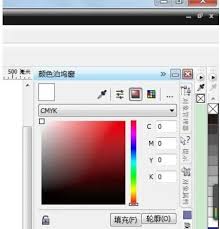
当图形与位图结合时,也有多种上色方式。可以在位图上绘制矢量图形并上色,或者将位图转换为矢量图形后再进行上色处理,以实现独特的视觉效果。
总之,coreldraw提供了丰富多样的给图形上色方法,设计师可根据具体设计需求,灵活运用各种工具和技巧,为图形赋予生动、独特的色彩,打造出令人满意的设计作品。
相关文章:

 网公网安备
网公网安备