文章详情页
Excel2019如何隐藏函数公式
浏览:102日期:2026-06-04 15:22:32
在使用excel2019进行数据处理时,有时我们希望将函数公式隐藏起来,以保护数据的隐私或避免他人误操作修改公式。下面介绍几种隐藏函数公式的方法。
一、设置单元格格式为文本
选中包含公式的单元格或单元格区域,右键单击选择“设置单元格格式”,在“数字”选项卡中选择“文本”,然后确定。这样公式会以文本形式显示,不会自动计算,他人也较难发现其原本的公式结构。
二、使用自定义格式
同样选中相关单元格,通过“设置单元格格式”,在“自定义”中输入类似“;;;”这样的代码(三个分号),点击确定。此时单元格内容仍显示正常,但公式被隐藏,再次双击单元格才会显示公式。
三、选择性粘贴为数值
复制包含公式的单元格,然后选择“选择性粘贴”,选择“数值”选项粘贴到其他位置。这样原公式就会被转换为计算后的数值,公式自然隐藏。
四、保护工作表
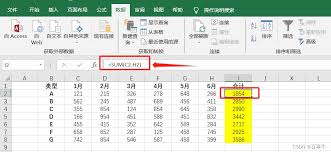
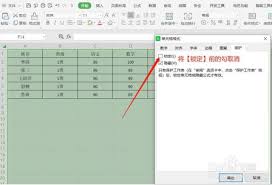
点击“审阅”选项卡中的“保护工作表”,设置好密码。在保护状态下,他人无法直接查看或修改公式。如果需要让特定人员可查看公式,可在“允许此工作表的所有用户进行”中勾选相应权限。
五、隐藏工作表
将包含公式的工作表进行隐藏。在工作表标签上右键单击,选择“隐藏”。需要查看时,再通过“格式” - “工作表” - “取消隐藏”来恢复。
通过以上这些方法,可以根据实际需求灵活选择,有效地隐藏excel2019中的函数公式,确保数据的安全性和保密性,同时也能避免因误操作对公式造成破坏,让数据处理工作更加顺利地进行。
上一条:音悦app怎么使用下一条:六只脚如何修改个人资料
相关文章:
排行榜

 网公网安备
网公网安备