ps如何把32位文档转为16位
在图像处理的奇妙世界里,有时候我们会遇到需要将 32 位文档转换为 16 位的情况。别担心,今天就来为大家详细介绍如何在 photoshop 中轻松实现这一转换,让你的图像编辑更加得心应手!
为什么要转换?
16 位图像在色彩表现上虽然不如 32 位丰富,但它也有自己的优势。16 位图像占用空间更小,处理速度更快,而且在一些特定的编辑场景中也能满足需求。所以,了解如何转换能让我们在不同的工作场景中灵活切换。
转换前的准备
首先,确保你已经安装了 adobe photoshop 软件。打开你需要转换的 32 位文档。不同版本的 ps 操作界面可能略有不同,但基本的转换步骤是相似的。
具体转换步骤
1. 打开图像:在 photoshop 中,通过“文件”菜单选择“打开”,找到你的 32 位文档并打开。
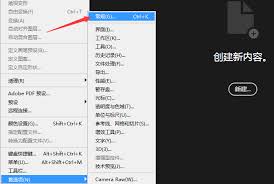
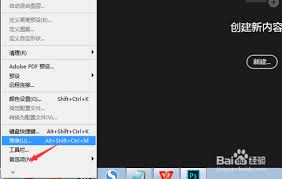
2. 图像模式调整:点击“图像”菜单,选择“模式”。你会发现这里并没有直接转换为 16 位的选项。别着急,我们先选择“8 位/通道”。这一步是为了降低图像的位深度,为后续转换做准备。
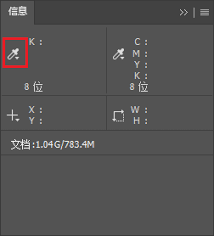
3. 再次调整模式:完成上一步后,再次点击“图像”菜单,选择“模式”,这时你就可以看到“16 位/通道”选项了,点击它,图像就成功转换为 16 位啦!
转换后的效果
转换后的 16 位图像在色彩上可能会有一些细微变化,但整体视觉效果依然出色。而且,你会发现图像的文件大小明显减小,在后续的编辑和存储中更加方便快捷。
注意事项
在转换过程中,要注意保存好原始图像备份,以防转换后出现问题需要恢复。另外,某些复杂的图像可能在转换后会丢失一些细节,所以在转换前最好先对图像进行适当的处理和备份。
现在,你已经掌握了在 photoshop 中将 32 位文档转成 16 位的方法啦!快去试试吧,让你的图像处理技能更上一层楼,轻松应对各种图像编辑挑战!无论是专业摄影师还是业余爱好者,这一技巧都能为你的创作带来更多可能!
相关文章:
 网公网安备
网公网安备