gimp怎么设置初始缩放比率
在使用gimp进行图像编辑时,设置合适的初始缩放比率能让我们更高效地工作。那么,gimp究竟该如何设置初始缩放比率呢?
打开gimp并导入图像
首先,启动gimp软件。然后通过“文件”菜单选择“打开”,找到你想要编辑的图像文件并导入。此时,图像会以其原始大小显示在窗口中。
查看当前缩放比率
在图像窗口的底部状态栏中,可以看到当前图像的缩放比率。例如,显示为“100%”表示图像以原始大小呈现。
设置初始缩放比率的方法
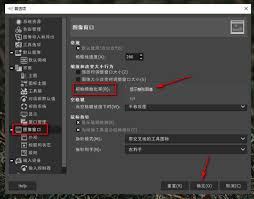
方法一:使用“缩放工具”
1. 选择工具栏中的“缩放工具”,其图标通常是一个放大镜。
2. 点击图像,然后按住鼠标左键并拖动,图像会随着鼠标的移动而缩放。你可以根据自己的需求将图像缩放到合适的大小。
3. 当达到满意的缩放比率后,记住这个比率值。之后每次打开该图像时,它就会以你设置好的这个比率显示。
方法二:通过“图像”菜单
1. 点击“图像”菜单,选择“缩放图像”。
2. 在弹出的“缩放图像”对话框中,有“宽度”“高度”以及“缩放比率”等选项。
3. 若你想按照固定的缩放比率来设置初始值,就在“缩放比率”框中输入相应的数值,比如“200%”表示将图像放大为原来的两倍;若想按照具体的像素尺寸来缩放,可分别在“宽度”和“高度”框中输入数值。
4. 设置完成后点击“确定”,图像就会按照你设定的缩放比率显示。之后再次打开该图像时,它将保持这个初始缩放状态。
方法三:快捷键操作
1. 按下“ctrl”键(在windows系统下)或“command”键(在mac系统下),同时滚动鼠标滚轮,也可以快速缩放图像。
2. 同样,在缩放过程中记住缩放比率,下次打开图像时它就会以该比率显示。
通过以上这些方法,你就能轻松地为gimp设置初始缩放比率,让图像编辑工作更加得心应手。无论是处理细节丰富的小图像,还是需要整体把控的大尺寸图片,都能根据自己的习惯和需求快速调整到合适的显示比例,提高工作效率和编辑体验。
相关文章:
 网公网安备
网公网安备