文章详情页
autoCAD2010如何进行文字输入
浏览:91日期:2026-05-17 11:27:50
在autocad2010中进行文字输入,是绘图过程中一项重要的操作。掌握正确的文字输入方法,能让图纸信息更加清晰准确。
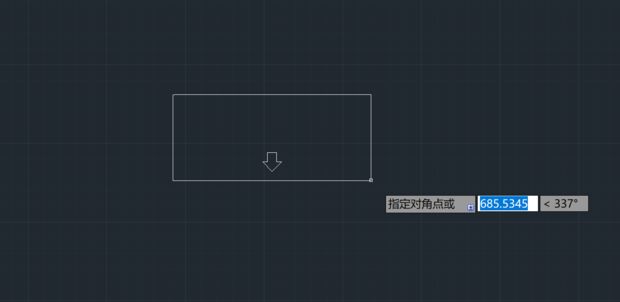
首先,要找到文字输入的工具。在autocad2010的菜单栏中,点击“绘图”选项,就能看到“文字”这一子菜单,里面包含了多种文字输入方式。
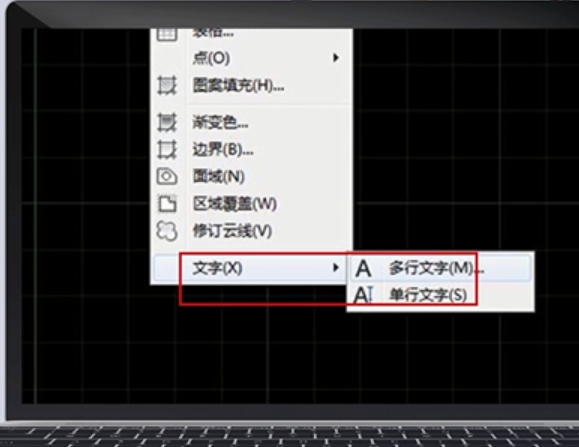
单行文字输入是比较常用的一种。点击“单行文字”命令后,指定文字的起点位置。这里可以通过鼠标直接点击图纸上的某个点,作为文字开始的地方。接着,指定文字的旋转角度。一般来说,如果没有特殊要求,保持默认的0度即可,这样文字将水平显示。然后输入文字内容。输入过程中,可以随时调整文字的字体、字号、颜色等属性。在输入完一行文字后,按回车键可换行继续输入。
多行文字输入则适用于需要输入较多内容或格式较为复杂的情况。选择“多行文字”命令,指定一个矩形区域作为文字输入范围。进入多行文字编辑界面后,可以看到丰富的文字编辑工具。在这里,不仅能方便地设置字体、字号、颜色等基本属性,还能进行段落格式调整,如缩进、行距等。而且,还可以对文字进行加粗、倾斜、下划线等效果设置,使文字更加突出。
另外,在输入文字时,还可以利用一些快捷键来提高效率。比如,ctrl+1组合键可以快速打开特性窗口,方便修改文字的各种属性。
当输入的文字需要特殊符号时,也有相应的解决办法。可以通过“符号”菜单插入特殊字符,如度数符号、直径符号等。
在autocad2010中进行文字输入,只要熟悉各种文字输入方式和相关设置,就能轻松准确地在图纸上添加所需文字,为绘图工作提供有力支持,让图纸表达的信息更加完整清晰。
标签:
AutoCAD
相关文章:
排行榜
 网公网安备
网公网安备