文章详情页
pr如何调整图片大小位置和旋转角度
浏览:124日期:2026-05-17 09:20:18
在视频编辑中,使用adobe premiere pro(pr)调整图片的大小、位置和旋转角度是一项基本且常用的操作。掌握这些技巧能够让你的视频画面更加丰富和生动。
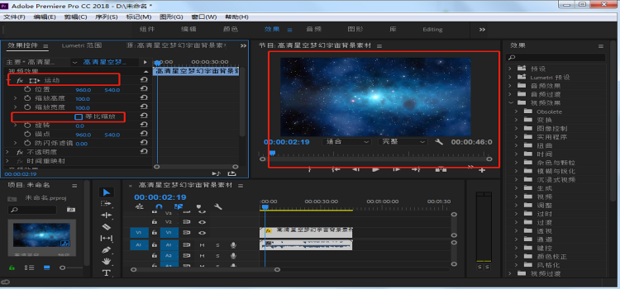
调整图片大小
要改变图片的大小,首先在pr项目面板中找到需要调整的图片素材,并将其拖放到时间轴上。选中时间轴上的图片素材,然后在“效果控件”面板中找到“缩放”属性。通过拖动“缩放”属性旁边的滑块,即可直观地改变图片的大小。数值越大,图片越大;数值越小,图片越小。此外,也可以直接输入具体的百分比数值来精确控制图片大小。
调整图片位置
图片位置的调整同样在“效果控件”面板中进行。找到“位置”属性,它由x轴和y轴坐标组成。改变x轴数值可左右移动图片,y轴数值则控制图片上下移动。你可以通过手动输入坐标值来精准定位图片位置,也可以直接在节目监视器中用鼠标拖动图片到想要的位置,pr会自动更新“位置”属性的数值。
旋转图片角度
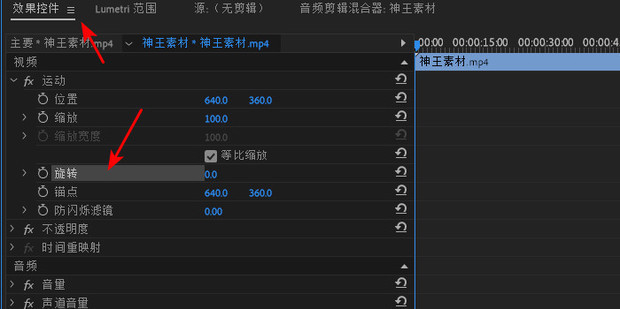
旋转图片角度能为视频增添独特视角。在“效果控件”面板里找到“旋转”属性。通过拖动旋转属性的滑块或者直接输入角度值,就能让图片以任意角度旋转。正值表示顺时针旋转,负值表示逆时针旋转。例如,输入45°可使图片顺时针旋转45度,让画面更具动感。
除了上述基本操作,还可以利用关键帧来实现图片大小、位置和旋转角度的动态变化。在不同时间点设置不同的属性值,pr会自动生成关键帧,从而创建出图片缩放、移动和旋转的动画效果。比如,先将图片缩小并放在画面一角,随着时间推移,逐渐放大并移动到画面中心,通过关键帧就能轻松实现这样富有创意的视觉效果,让你的视频更加精彩夺目,吸引观众的注意力。熟练掌握pr中图片大小、位置和旋转角度的调整方法,能让你在视频创作中更加得心应手,创造出令人满意的作品。
上一条:红烛小说app如何看小说下一条:autoCAD2010如何进行文字输入
相关文章:
排行榜
 网公网安备
网公网安备