Kele录屏怎么设置录制显示截图快照工具条
轻松设置 kele 录屏显示截图快照工具条,超实用技巧来袭!
在使用 kele 录屏时,你是否渴望拥有便捷的截图和快照功能呢?今天就来教你如何轻松设置录制显示截图快照工具条,让你的录屏体验更加丰富和高效!
一、开启截图快照工具条的魅力之旅
要设置 kele 录屏显示截图快照工具条,首先得找到录屏软件的设置界面。一般来说,在软件的主界面中,你可以轻松找到一个类似齿轮或三条横线的图标,点击它就能进入设置页面啦。
二、探索截图快照工具条设置选项
进入设置页面后,仔细寻找与“截图”或“快照”相关的选项。在这里,你会发现各种强大的设置功能。比如,你可以选择截图的快捷键,这样在录制过程中,只需按下你设定的按键,就能瞬间截取精彩画面。
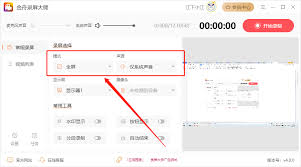
你还能设置快照的存储位置,确保截图和快照文件能有条不紊地保存,方便你后续查找和使用。另外,有些设置还允许你调整截图的格式,如常见的 jpeg、png 等,以满足不同的需求。
三、定制属于你的截图快照风格
kele 录屏提供了丰富的个性化设置,让截图快照工具条更符合你的使用习惯。你可以选择工具条的显示位置,是在录屏画面的顶部、底部还是侧面,让它始终处于你最方便操作的地方。
对于工具条的样式,你也有多种选择。可以让它简洁明了,只显示关键的截图和快照按钮;也可以选择丰富一些的样式,包含更多的功能选项,如标注、裁剪等,让截图和快照后的处理更加便捷。
四、享受便捷截图快照带来的录屏乐趣
设置好截图快照工具条后,在录制过程中,你就能随时捕捉精彩瞬间啦!无论是教学演示中的重点内容、游戏里的酷炫画面,还是生活中的有趣场景,都能通过简单的操作快速截图或拍摄快照。
这些截图和快照不仅能帮助你记录重要时刻,还能在后期进行编辑和分享,让你的录屏作品更具吸引力。所以,赶紧动手设置 kele 录屏的截图快照工具条,开启精彩录屏之旅吧!
相关文章:
 网公网安备
网公网安备