文章详情页
如何调整excel直方图范围大小
浏览:79日期:2026-04-30 19:30:59
在处理数据时,直方图是一种非常有用的工具,它能够直观地展示数据的分布情况。而调整直方图的范围大小,可以让我们更精准地观察数据的特定区间。下面就来介绍在excel中调整直方图范围大小的方法。
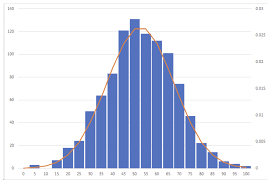
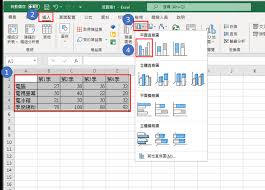
首先,确保你已经有了制作好直方图的数据。选中数据后,点击“插入”选项卡,找到“图表”中的“直方图”。
调整水平轴范围要调整直方图水平轴的范围,双击水平轴,会弹出“设置坐标轴格式”窗口。在“坐标轴选项”中,可以看到“边界”部分。在这里,你可以手动输入新的最小值和最大值,来改变水平轴显示的范围。比如,原本水平轴最小值是0,最大值是100,你可以将最小值改为20,最大值改为80,这样就能聚焦在数据20到80这个区间的分布情况。
对于垂直轴范围的调整,同样双击垂直轴,打开“设置坐标轴格式”窗口。在“坐标轴选项”里,设置“最小值”和“最大值”。如果数据中某一区间的频数较低,通过调整垂直轴范围,可以让这部分数据更清晰地展示出来。例如,将垂直轴最小值设为0,最大值根据数据实际情况设为一个合适的值,使得直方图中柱子的高度能更合理地反映频数差异。
使用数据筛选辅助调整若想更灵活地调整直方图范围,可以先对数据进行筛选。通过筛选特定区间的数据,再重新制作直方图,这样能快速得到只展示该区间数据分布的直方图。筛选完成后,按照上述插入直方图及调整坐标轴范围的方法操作即可。
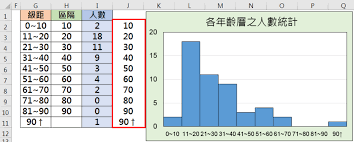
通过以上这些方法,你就能在excel中轻松调整直方图的范围大小,从不同角度深入分析数据的分布特征,让数据为决策提供更有力的支持。
上一条:oopz如何开启屏幕共享下一条:小宇宙app领航员如何联系
相关文章:
排行榜

 网公网安备
网公网安备