文章详情页
oopz如何开启屏幕共享
浏览:184日期:2026-04-30 17:14:32
在当今数字化交流与协作日益频繁的时代,屏幕共享成为了一种极为便捷的工具,能让人们更高效地分享信息、解决问题。对于使用 oopz 的用户来说,开启屏幕共享并不复杂。
首先,确保你已正确安装并登录 oopz 应用程序。打开 oopz 后,进入你需要进行屏幕共享的会话或群组界面。
找到屏幕共享功能入口在 oopz 的界面中,仔细寻找与共享相关的按钮或菜单选项。通常,屏幕共享功能会被放置在比较显眼的位置,可能是一个类似显示器图标或带有“共享屏幕”字样的按钮。不同版本的 oopz 界面布局可能略有差异,但一般都能在主要的操作区域轻松找到。
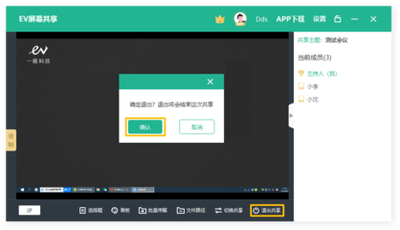
点击屏幕共享按钮后,会弹出一个设置窗口,在这里你可以选择要共享的内容范围。你可以选择共享整个屏幕,这样对方能看到你屏幕上的所有操作;也可以选择只共享特定的窗口或应用程序,比如你正在使用的文档编辑软件窗口,以确保共享内容的针对性。
调整共享设置在共享设置中,你还可以进行一些其他的调整。例如,你可以设置共享的画质,根据网络状况选择高清、流畅等不同画质选项,以保证对方能清晰观看共享内容又不会因画质过高导致卡顿。另外,有些 oopz 版本还允许你设置是否允许对方进行互动操作,如控制鼠标指针、进行标注等,根据实际需求灵活调整这些设置。
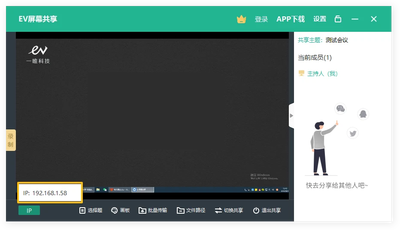
完成上述设置后,点击“开始共享”按钮,屏幕共享就正式开启了。此时,你可以开始在共享屏幕上进行演示、讲解等操作。记得及时告知参与会话的对方你已经开启了屏幕共享,以便他们能顺利观看。
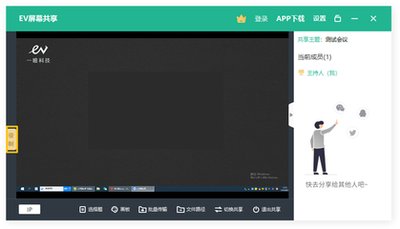
通过以上步骤,你就能轻松在 oopz 中开启屏幕共享,实现高效的信息传递与协作交流,让沟通变得更加顺畅和直观。
上一条:Blender如何导入音乐下一条:如何调整excel直方图范围大小
相关文章:
排行榜

 网公网安备
网公网安备