blender渲染参数如何设置
在blender中,合理设置渲染参数对于获得高质量的渲染结果至关重要。
场景设置
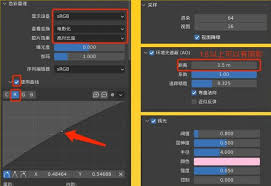
首先要确保场景的单位设置正确,这能避免后续计算出现错误。在“场景属性”中设置合适的单位,比如厘米、米等。同时,检查场景的光照效果,合适的光照可以营造出逼真的氛围。可以通过添加点光源、聚光灯等来模拟不同的光照条件。
渲染引擎选择
blender提供了多种渲染引擎,如eevee、cycles等。eevee实时渲染速度快,适合快速预览和迭代。而cycles渲染质量高,常用于最终渲染。根据项目需求选择合适的渲染引擎。如果是简单的动画预览,eevee是不错的选择;如果追求高质量的静帧或复杂场景的渲染,cycles更合适。
采样设置
采样值决定了渲染的质量和时间。较高的采样值能减少噪点,使图像更加平滑清晰,但渲染时间会增加。在cycles渲染引擎中,可以在“渲染设置”的“采样”选项卡中调整。一般来说,开始可以设置较低的采样值进行快速预览,然后根据效果逐步增加采样值。例如,对于简单场景,初始采样值可以设为100,随着场景复杂度增加,可提高到200、500甚至更高。
输出设置
明确输出的图像格式和分辨率。常见的图像格式有png、jpeg等。png支持透明背景,适合很多场景。在“渲染设置”的“输出”选项卡中设置分辨率,根据实际用途确定分辨率大小。比如用于网络展示的图片,分辨率可以设为72dpi;用于印刷的图片,分辨率要达到300dpi甚至更高。
材质与纹理
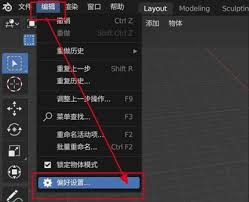
仔细设置物体的材质和纹理。材质的光泽度、粗糙度等参数会影响物体的外观表现。通过调整纹理的映射方式、颜色等,可以让物体更加逼真。例如,给金属物体添加合适的金属材质和反射纹理,能呈现出金属的质感。
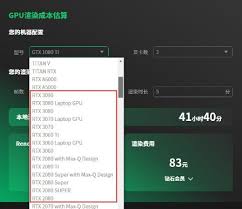
总之,blender渲染参数的设置需要综合考虑场景、引擎、采样、输出以及材质纹理等多个方面。通过不断地调整和试验,才能获得满意的渲染效果。
相关文章:

 网公网安备
网公网安备