文章详情页
如何设置Outlook未读邮件字体颜色
浏览:92日期:2026-04-26 11:55:16
在日常使用outlook时,很多人希望能通过设置让未读邮件的字体颜色更加醒目,以便快速区分已读和未读邮件。以下将从多个维度为您介绍设置方法。
首先,打开outlook客户端。进入主界面后,找到菜单栏中的“视图”选项。
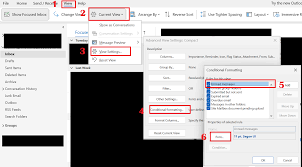
在“视图”菜单中,您可以看到一系列与邮件显示相关的设置选项。这里重点关注“当前视图”组中的“视图设置”按钮,点击它进入视图设置对话框。
在视图设置对话框中,切换到“条件格式”标签页。这是设置未读邮件字体颜色的关键所在。
点击“新建规则”按钮,此时会弹出一个规则创建向导。在向导中,选择“仅对未读项目应用格式”这一规则类型。
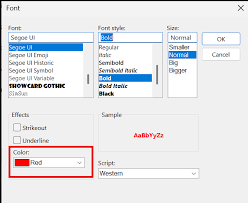
接着,进入具体的格式设置步骤。在这里,您可以选择字体颜色。通过下拉菜单,能挑选出您心仪的醒目颜色,比如鲜艳的红色、醒目的橙色等,让未读邮件在众多邮件中脱颖而出。
设置好字体颜色后,还可以根据个人喜好进一步调整其他格式选项,如字体大小、加粗、倾斜等,使未读邮件的显示效果更加符合您的需求。
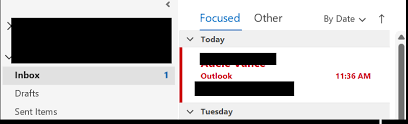
完成上述设置后,点击“确定”保存设置。之后,当您再次查看邮件时,未读邮件就会以您设置的特殊字体颜色呈现,大大提高了信息获取的效率。
此外,如果您使用的是outlook网页版,设置方法略有不同。登录网页版outlook后,点击页面右上角的齿轮图标,选择“选项”。在选项设置中,找到“查看所有选项”,然后在“邮件”类别下找到“阅读”选项卡。在这里同样可以设置未读邮件的字体颜色等格式,操作步骤与客户端类似,但具体界面会有所差异。
通过合理设置outlook未读邮件的字体颜色,能让您在处理邮件时更加便捷、高效,快速聚焦重要的未读信息,提升工作和生活中的邮件管理体验。
上一条:OneNote怎么更改电池选项下一条:固安圈app如何分享文章
相关文章:
排行榜
 网公网安备
网公网安备