文章详情页
OneNote怎么更改电池选项
浏览:86日期:2026-04-26 10:20:31
在使用onenote时,合理更改电池选项可以帮助我们在不同场景下更高效地使用设备,同时节省电量。以下将详细介绍如何更改onenote的电池选项。
首先,打开onenote应用程序。在大多数设备上,你可以在开始菜单或应用列表中找到它的图标并点击打开。
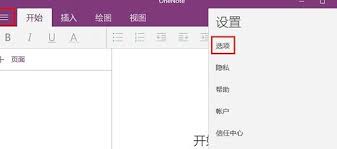
进入onenote主界面后,点击屏幕左上角的“文件”选项。在弹出的下拉菜单中,选择“选项”。
在“选项”窗口中,找到并点击“高级”选项卡。
在“高级”选项卡的下方区域,你会看到“显示”设置。在这里,你可以对onenote的一些显示相关的电池选项进行调整。
例如,你可以选择降低屏幕亮度。将亮度滑块向左拖动,这样在使用onenote时,屏幕不会过于刺眼,同时也能减少电量消耗。
另外,你还可以设置自动保存的时间间隔。适当延长自动保存时间,比如从默认的1分钟延长到3分钟,这样就可以减少频繁的自动保存操作对电池的损耗。在“自动保存”设置区域中进行时间调整即可。
如果你经常使用onenote进行书写或绘图,还可以考虑更改笔触和墨迹的显示质量。选择较低质量的显示选项,能在一定程度上降低系统资源的占用,从而节省电池电量。在“显示”设置中找到与笔触、墨迹相关的选项进行调整。
除了上述在应用内的设置,你还可以检查设备本身的电池管理设置。有些设备支持在系统层面设置不同应用的电池使用权限。进入设备的设置菜单,找到“电池管理”或类似选项,查看onenote是否被设置为高耗电应用。如果是,可以将其设置为优化电池使用,这样设备会在电量较低时自动限制onenote的一些后台活动,以延长电池续航。
通过以上这些方法,你可以全面地对onenote的电池选项进行更改和优化,让它在满足你使用需求的同时,尽可能减少电量消耗,确保你的设备在使用onenote时能保持更长时间的续航。
标签:
OneNote
上一条:光影魔术手如何修改图片大小下一条:如何设置Outlook未读邮件字体颜色
相关文章:
排行榜

 网公网安备
网公网安备