文章详情页
腾讯文档如何设置独立密码
浏览:110日期:2026-04-25 13:22:16
在日常使用腾讯文档时,为了保护文档的隐私和安全,设置独立密码是一个非常实用的功能。那么,腾讯文档怎么设置独立密码呢?下面就为大家详细介绍。
一、打开腾讯文档
首先,登录你的腾讯文档账号,找到你想要设置密码的文档。可以通过腾讯文档的官网、手机应用或者电脑客户端进入相应的文档界面。
二、进入文档设置
在文档页面,点击右上角的“更多”按钮,通常会显示为三个点的图标。点击后,会弹出一个菜单,在菜单中找到“权限设置”选项。
三、设置独立密码
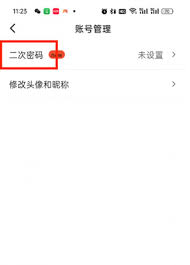
进入权限设置页面后,你会看到多种权限选项。在页面下方,找到“访问密码”这一项。点击“设置密码”按钮,此时会弹出密码设置框。
在密码设置框中,输入你想要设置的独立密码。建议设置一个强度较高的密码,包含字母、数字和特殊字符,以确保文档的安全性。设置完成后,再次输入密码进行确认。
四、选择密码有效期
腾讯文档还提供了密码有效期的设置选项。你可以根据自己的需求选择密码的有效时长,比如“长期有效”“仅本次有效”等。如果选择“仅本次有效”,那么当其他人使用该密码访问文档后,密码将失效,下次需要重新设置密码才能访问。
五、应用密码并分享
设置好密码和有效期后,点击“确定”按钮保存设置。此时,文档将被添加独立密码保护。你可以将带有密码的文档链接分享给需要访问的人员。当他人点击链接时,会提示输入密码,只有输入正确密码才能查看文档内容。

六、修改或取消密码
如果你之后想要修改独立密码,只需再次进入权限设置页面,点击“访问密码”的“修改密码”按钮,按照提示操作即可。若想取消密码保护,点击“删除密码”选项即可。
通过以上步骤,你就能轻松为腾讯文档设置独立密码,保护文档的隐私信息。无论是个人文档还是团队协作中的重要资料,设置密码都能让你更加安心。快来试试吧,让你的文档安全无忧!
标签:
腾讯文档
上一条:C4D如何利用圆盘功能建模反光板下一条:驱动人生如何进行网络测速
相关文章:
排行榜
 网公网安备
网公网安备