文章详情页
C4D如何利用圆盘功能建模反光板
浏览:87日期:2026-04-25 11:19:17
首先,打开c4d软件。进入建模界面后,点击“创建”菜单,在下拉选项中找到“对象”,然后选择“圆盘”。此时,在视图中会出现一个默认的圆盘。
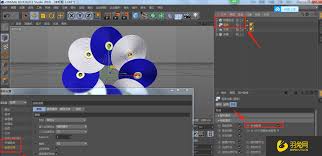
选中圆盘,进入属性面板。在这里,可以对圆盘的半径、分段等参数进行调整。根据实际需要的反光板大小,设置合适的半径值。比如,若要制作一个较小的桌面反光板,半径可能设置为10 - 20厘米左右;若制作较大的摄影棚用反光板,半径则可设置为50厘米甚至更大。分段参数决定了圆盘的平滑程度,分段数越高,圆盘边缘越平滑。一般来说,初始的分段数可能就足以满足大多数简单反光板的建模需求,若追求更细腻的效果,可适当增加分段数。
转换为可编辑对象为了对圆盘进行更精细的编辑,将其转换为可编辑对象。右键点击圆盘,在弹出的菜单中选择“转换为可编辑对象”。这样,就可以对圆盘进行诸如点、线、面层级的编辑操作了。
塑造反光板形状在可编辑对象模式下,通过调整点的位置来塑造反光板的形状。例如,如果想要让反光板有一定的弧度,可以选中相应的点并拖动,使其弯曲成所需的形状。还可以利用线层级对圆盘的边缘进行调整,比如删除一些不需要的线段,或者添加新的线段来改变其轮廓。
添加厚度给反光板添加一定的厚度,使其更具立体感。选中整个圆盘模型,点击“编辑”菜单,选择“挤压”命令。在挤压属性面板中,设置合适的厚度值,这样一个具有一定厚度的反光板模型就初步完成了。
通过以上利用c4d圆盘功能建模反光板的步骤,就能创建出符合自己需求的反光板模型,为后续的设计工作提供基础。
上一条:火绒安全软件怎么关闭自启动下一条:腾讯文档如何设置独立密码
相关文章:
排行榜
 网公网安备
网公网安备