文章详情页
鲁大师如何自定义报警声
浏览:71日期:2026-04-21 18:24:40
鲁大师是一款常用的电脑硬件检测和优化工具,有时候我们可能需要根据自己的喜好来设置报警声。那么,鲁大师怎么自定义报警声呢?下面就为大家详细介绍。
打开鲁大师软件
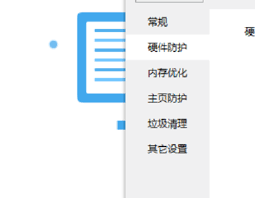
首先,确保你的电脑上已经安装了鲁大师软件,然后找到鲁大师的图标并双击打开它。
进入设置界面
打开鲁大师后,在主界面上找到并点击右上角的“设置”按钮,这将打开鲁大师的设置窗口。
找到报警设置选项
在设置窗口中,通过左侧的菜单列表,找到“报警设置”选项。这里可以对鲁大师的各种报警相关参数进行设置。
选择报警声音
在报警设置页面中,你会看到“报警声音”这一选项。点击它旁边的下拉箭头,会弹出一系列可供选择的声音文件列表。这些声音文件通常是系统自带的一些音效,比如不同风格的提示音等。你可以从中挑选出自己喜欢的声音作为鲁大师的报警声。
自定义添加声音
如果你觉得系统提供的声音都不符合你的需求,鲁大师也支持自定义添加声音。点击“浏览”按钮,然后在电脑中找到你事先准备好的其他声音文件(如 mp3、wav 格式等),选择你想要的声音文件后点击“确定”即可将其设置为鲁大师的报警声。
保存设置
当你完成报警声音的选择或自定义添加后,一定要记得点击设置窗口下方的“保存设置”按钮,这样你所做的更改才会生效。
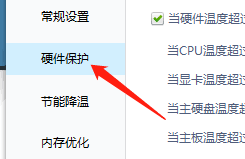
通过以上步骤,你就能轻松地在鲁大师中自定义报警声了。无论是想要更个性化的体验,还是为了让报警声更符合自己的使用习惯,都可以通过这种方式来实现。现在,快去试试为鲁大师设置独特的报警声吧,让它在电脑使用过程中更好地为你服务。
标签:
鲁大师
上一条:火狐浏览器如何设置IE兼容模式下一条:今日头条极速版如何赚钱
相关文章:
排行榜
 网公网安备
网公网安备