文章详情页
火狐浏览器如何设置IE兼容模式
浏览:66日期:2026-04-21 15:54:13
在日常使用中,有时会遇到需要在火狐浏览器中开启ie兼容模式的情况。以下将为您详细介绍具体的设置步骤。
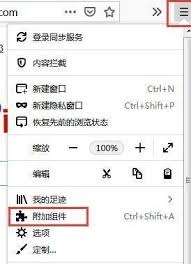
首先,打开火狐浏览器。在浏览器界面上方的菜单栏中,找到“工具”选项。如果您使用的是较新版本的火狐浏览器,可能需要点击右上角的三条横线图标,在弹出的菜单中找到“选项”。
进入选项页面后,找到“高级”选项卡。在高级设置中,往下滚动页面,找到“网络”部分。
在网络设置里,点击“连接”选项下的“设置”按钮。这将打开“连接设置”窗口。
在“连接设置”窗口中,找到“代理服务器”部分。如果您使用了代理服务器,请确保相关设置正确。然后,在窗口底部找到“关于:config”按钮并点击。
此时,会弹出一个警告页面,提示您进行此操作可能存在风险。点击“我保证会小心”按钮继续。
在随后打开的“about:config”页面中,您需要在搜索框中输入“browser.display.use_iedetection”。
找到名为“browser.display.use_iedetection”的设置项,将其值从“false”改为“true”。
完成上述设置后,关闭所有打开的窗口和标签页,重新打开需要兼容ie模式的网页。此时,火狐浏览器会自动识别并尝试以ie兼容模式显示该网页。
通过以上设置,您就可以在火狐浏览器中开启ie兼容模式,解决一些特定网页在火狐浏览器中显示异常的问题。不过,需要注意的是,并非所有网页都能完美兼容,若遇到问题,您可以尝试切换不同的兼容模式,或者向网站管理员反馈,以寻求更好的解决方案。希望这些步骤能帮助您顺利在火狐浏览器中实现ie兼容模式的设置,提升网页浏览体验。
标签:
火狐浏览器
上一条:百度网盘能否养龙虾下一条:鲁大师如何自定义报警声
相关文章:
排行榜

 网公网安备
网公网安备