文章详情页
如何取消word自动编号
浏览:191日期:2026-04-20 09:26:30
在使用word进行文档编辑时,自动编号功能有时会带来一些困扰,比如我们可能并不需要编号,或者编号的格式不符合需求。那么,该如何取消自动编号呢?以下将从多个维度为您详细介绍。
取消单个段落的自动编号
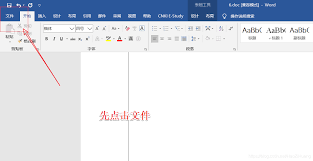
若只想取消某一个段落的自动编号,操作十分简单。将光标定位到该段落,然后点击“开始”菜单中的“编号”按钮,此时编号按钮会呈现按下状态,再次点击它,该段落的编号就会被取消,恢复为普通文本。
取消连续多个段落的自动编号
当有多个连续段落都需要取消自动编号时,可先选中这些段落。具体操作是将鼠标指针移至第一个段落的开头,按下鼠标左键并拖动至最后一个段落的结尾。选中后,按照上述取消单个段落自动编号的方法,点击“编号”按钮,即可一次性取消这些段落的编号。
取消整个列表的自动编号
对于由多个段落组成的列表,如果要取消整个列表的自动编号,同样先选中列表中的所有段落。然后在“开始”菜单中找到“编号”按钮,点击其下拉箭头,选择“无编号”选项,整个列表的编号就会被清除。
防止新输入内容自动编号
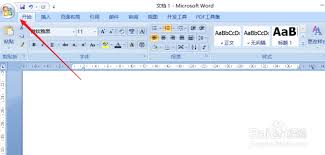
有时候,即使取消了现有内容的自动编号,新输入的段落仍可能自动编号。要解决这个问题,可以在输入新内容前,先将“自动编号”功能关闭。点击“文件”选项卡,选择“选项”,在弹出的“word选项”对话框中,点击“校对”,再点击“自动更正选项”。在“自动更正”选项卡中,取消勾选“自动编号列表”,点击“确定”保存设置。这样,新输入的内容就不会自动编号了。
恢复自动编号功能
如果之后又需要使用自动编号功能,只需按照上述方法,在“自动更正”选项卡中重新勾选“自动编号列表”即可。
通过以上方法,您可以灵活地取消或恢复word中的自动编号,让文档编辑更加符合您的需求,提高工作效率。无论是处理日常文档还是撰写专业报告,都能轻松应对自动编号带来的各种情况。
上一条:微信开发者工具如何新建项目下一条:360安全浏览器主页被锁定怎么办
相关文章:
排行榜

 网公网安备
网公网安备