文章详情页
微信开发者工具如何新建项目
浏览:123日期:2026-04-19 17:33:40
微信开发者工具是开发微信小程序的重要工具,新建项目是开发的第一步。下面为大家详细介绍如何在微信开发者工具中新建项目。
下载与安装微信开发者工具
首先,访问微信公众平台官网,在官网底部找到“开发者工具”选项,根据自己的操作系统选择对应的安装包进行下载。下载完成后,按照安装向导进行安装。
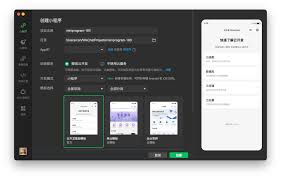
打开微信开发者工具
安装完成后,在电脑桌面或开始菜单中找到微信开发者工具的图标,双击打开。
新建项目
1. 进入微信开发者工具后,点击界面左上角的“项目”,在下拉菜单中选择“新建项目”。
2. 在弹出的新建项目窗口中,填写相关信息。
- 项目目录:选择存放项目文件的本地文件夹路径。
- appid:如果你已经拥有小程序的 appid,可以直接填写。若还没有,可前往微信公众平台注册小程序,获取 appid 后再填写。
- 项目名称:为你的项目起一个便于识别的名字。
- 模板:微信开发者工具提供了一些模板供选择,可根据项目需求选择合适的模板,也可以选择“不使用模板”直接创建空白项目。
3. 填写完毕后,点击“新建”按钮。
初始化项目
新建成功后,微信开发者工具会自动初始化项目,下载相关的开发文件和资源。初始化过程可能需要一些时间,根据网络情况而定。
开始开发
初始化完成后,你就可以在微信开发者工具中开始对项目进行开发了。可以通过左侧的文件目录查看项目文件结构,在右侧的代码编辑区域编写代码,同时利用开发者工具提供的各种调试工具来调试和测试你的小程序。
通过以上步骤,你就能在微信开发者工具中顺利新建一个项目,开启微信小程序的开发之旅啦。
标签:
微信开发者工具
上一条:SBTI和MBTI哪个更具准确性下一条:如何取消word自动编号
相关文章:
排行榜

 网公网安备
网公网安备