文章详情页
美图秀秀如何更换底色
浏览:126日期:2026-04-10 17:47:17
在日常使用图片的过程中,我们常常会遇到需要更换图片底色的情况。比如制作证件照、设计海报等等。而美图秀秀作为一款功能强大且操作简单的图像处理软件,就能轻松帮我们实现这一需求。下面就来详细介绍一下美图秀秀换底色的方法。
打开图片
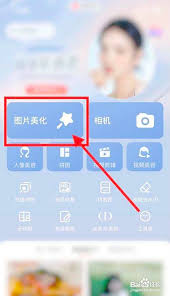
首先,打开美图秀秀软件,点击“打开图片”按钮,选择你想要更换底色的图片,将其导入到软件中。
选择抠图功能
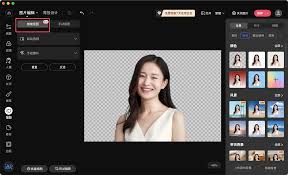
导入图片后,在界面上方找到“抠图”选项。美图秀秀提供了多种抠图方式,如自动抠图、形状抠图、手动抠图等。根据图片的内容和特点,选择合适的抠图方式。如果图片主体与背景对比明显,自动抠图就比较方便快捷;对于形状规则的物体,形状抠图能精准选取;而手动抠图则适合处理一些复杂的图像。
调整选区
完成抠图后,会进入到选区调整界面。在这里,可以通过拖动控制点来微调选区的范围,确保主体部分被完整选中,同时去除不需要的背景。
更换底色
选区调整好后,点击界面右侧的“前景色”按钮,选择你想要设置的新底色。可以在颜色选择框中直接选取颜色,也可以通过输入 rgb 值来精确指定颜色。选好底色后,点击“应用前景色”,图片的底色就成功更换啦。
细节处理
更换底色后,还可以对图片进行一些细节处理,让效果更加完美。比如调整图片的亮度、对比度、饱和度等,使图片色彩更加鲜艳、清晰。也可以使用美图秀秀的各种特效和滤镜,为图片增添独特的风格。
通过以上几个简单的步骤,利用美图秀秀就能轻松为图片更换底色,让你的图片满足各种需求。无论是个人日常使用还是专业设计,美图秀秀都能成为你处理图片的得力助手,帮助你快速打造出高质量的图片作品。快来试试吧,让你的图片焕发出新的光彩!
标签:
美图秀秀
相关文章:
排行榜

 网公网安备
网公网安备