文章详情页
Word怎么设置文字对齐字符网格
浏览:91日期:2026-04-10 15:42:21
在使用word进行文档排版时,设置文字对齐字符网格能让文档看起来更加整齐、专业。下面就来详细介绍如何在word中设置文字对齐字符网格。
一、进入段落设置
首先,选中你想要设置对齐字符网格的段落。然后,点击word界面上方的“开始”菜单,在“段落”功能区中找到并点击“段落设置”按钮,通常是一个带有箭头的小图标,点击后会弹出段落设置对话框。
二、设置对齐方式
在段落设置对话框中,你可以看到多种对齐方式选项。“左对齐”能让文字靠左边排列,“居中对齐”使文字在段落中间位置整齐分布,“右对齐”则将文字靠右排列。根据你的文档需求选择合适的对齐方式,比如通常采用居中对齐,正文一般选择左对齐。
三、调整缩进
缩进设置可以让段落的开头或结尾与页面边缘保持一定距离。在段落设置对话框中,“特殊格式”下拉菜单里有“首行缩进”和“悬挂缩进”选项。首行缩进常用于正文段落,使每段开头空两格;悬挂缩进则常用于引用内容等,让除第一行外的其他行缩进。通过调整“度量值”来精确控制缩进的大小。
四、字符间距调整
为了让文字排列更紧凑或宽松,还可以调整字符间距。选中要设置的文字,右键点击并选择“字体”。在字体对话框中切换到“高级”选项卡,在这里你可以通过“字符间距”设置来调整字符的缩放、间距和位置。比如,适当增加字符间距能让文字看起来更舒展,减少则会使文字更紧凑。
五、应用字符网格
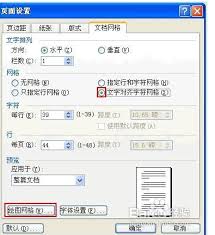
当你完成上述设置后,word会根据你的调整自动对齐字符网格。你可以通过滚动文档查看整体效果,确保文字排列整齐、疏密得当。如果不满意,随时返回段落设置对话框进行微调。
掌握word文字对齐字符网格的设置方法,能让你的文档排版更加精致。无论是日常办公文档、学术论文还是宣传材料,都能通过合理设置展现出专业水准,吸引读者的目光。快来动手试试吧,让你的文档焕然一新!
上一条:蜜蜂剪辑叠附效果怎么显示下一条:美图秀秀如何更换底色
相关文章:
排行榜

 网公网安备
网公网安备