Notepad如何设置制表符宽度
在使用notepad进行文本编辑时,合理设置制表符宽度能让文本排版更加整齐美观。以下将详细介绍notepad设置制表符宽度的方法。
打开notepad并准备文档
首先,确保已打开notepad应用程序。若已有需要编辑的文档,直接打开该文档;若要创建新文档,可在启动notepad后,通过“文件”菜单中的“新建”选项来创建。
进入设置制表符宽度的选项
找到notepad的菜单栏。通常在窗口的顶部,点击“格式”菜单。在下拉菜单中,会看到“制表符设置”选项,点击它,这将打开制表符设置对话框。
设置制表符宽度
在制表符设置对话框中,可以看到“制表符宽度”这一设置项。其默认值一般为4个空格。你可以根据自己的需求来调整这个数值。例如,若想让制表符代表8个空格的宽度,只需将“制表符宽度”的值改为8即可。
预览与应用
在调整完制表符宽度后,可以在对话框中的预览区域查看效果。确认无误后,点击“确定”按钮保存设置。此后,当你在文档中按下tab键时,就会按照新设置的制表符宽度进行缩进。
注意事项
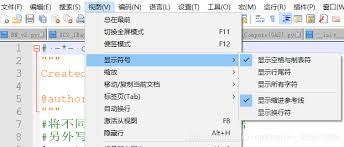
如果在设置制表符宽度后,发现文本排版并没有达到预期效果,可能是因为文档中存在一些特殊字符或格式冲突。此时,可以仔细检查文档内容,尝试清除一些不必要的格式或特殊字符,然后再次应用新的制表符宽度设置。
另外,不同版本的notepad在操作界面和具体设置选项上可能会略有差异,但大致的设置制表符宽度的方法是相似的。如果遇到问题,可以查阅notepad的帮助文档或在相关论坛上寻求解决方案。
通过以上简单的步骤,就能轻松在notepad中设置制表符宽度,让你的文本编辑更加高效、排版更加规范整齐。无论是编写代码、记录笔记还是撰写文档,合适的制表符宽度都能提升文本的可读性和专业性。希望大家都能熟练掌握这一技巧,充分发挥notepad的文本编辑功能。
相关文章:
 网公网安备
网公网安备