EV录屏如何打开系统录制声音
在使用 ev 录屏进行录屏时,打开系统录制声音能让录制内容更加完整和丰富。下面就来详细介绍如何实现这一操作。
一、确认系统声音设置
首先,要确保你的电脑系统声音设置正常。检查音量滑块是否已调至适当位置,没有设置为静音。不同操作系统的声音设置入口位置有所不同。例如,在 windows 系统中,可以通过任务栏上的音量图标进行快速调节;在 macos 系统中,则可以在菜单栏中找到音量控制选项。
二、打开 ev 录屏软件
启动 ev 录屏软件,进入录屏界面。在界面中,一般可以看到各种录制参数设置选项。
三、寻找声音录制设置
在 ev 录屏的设置界面中,仔细查找与声音相关的选项。通常会有一个“声音”或“音频”的设置区域。
四、选择系统声音来源
在声音设置区域内,找到声音来源的选择项。这里会列出多种可录制的声音源,如麦克风、系统声音等。选择“系统声音”选项,确保其处于选中状态。
五、调整其他相关设置
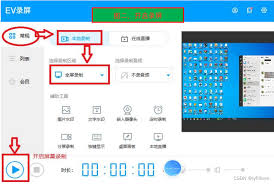
除了选择系统声音来源,还可以根据需要调整其他声音相关设置。比如,可以设置声音的音量大小,通过滑块进行调节,以确保录制的系统声音音量适中。有些情况下,还可以选择是否录制麦克风声音,如果同时需要录制讲解等声音,可以将麦克风声音也勾选上。另外,还可以设置音频编码格式等参数,一般默认设置即可满足大多数需求。
六、开始录制
完成上述设置后,就可以点击 ev 录屏界面中的录制按钮,开始录制带有系统声音的屏幕内容了。在录制过程中,可以随时观察录制的声音波形,确保声音录制正常。
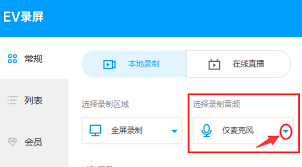
通过以上步骤,就能轻松在 ev 录屏中打开系统录制声音,让你的录屏作品更加完美,无论是用于教学演示、游戏攻略录制还是其他用途,都能准确地记录下系统发出的声音,为观看者带来更全面的信息。掌握这个技巧,能让你在使用 ev 录屏时更加得心应手,充分发挥其功能优势。
相关文章:

 网公网安备
网公网安备