Outlook如何关联邮箱
在日常工作和生活中,我们常常需要使用多个邮箱来处理各种事务。而outlook作为一款功能强大的邮件客户端,能够方便地关联多个邮箱,让我们更高效地管理邮件。那么,outlook怎么关联邮箱呢?
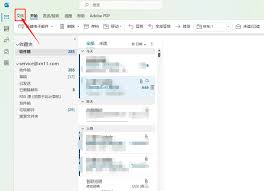
首先,打开outlook应用程序。在初始界面中,点击“文件”选项卡,然后选择“信息”。在“信息”页面中,找到“账户设置”并点击“账户设置”选项。
此时会弹出“账户设置”对话框。在对话框中,点击“新建”按钮,准备添加新的邮箱账户。
接下来,根据你要关联的邮箱类型进行相应设置。如果是常见的pop3或imap邮箱,需要输入你的姓名、邮箱地址、密码等信息。对于服务器设置,pop3服务器地址、imap服务器地址以及smtp服务器地址通常可以在你的邮箱提供商处获取。填写完成后,点击“其他设置”按钮。
在“其他设置”对话框中,切换到“发送服务器”选项卡。勾选“我的发送服务器(smtp)要求验证”,并根据邮箱提供商的要求选择相应的验证方式。一般来说,可以选择“使用与接收邮件服务器相同的设置”。
切换到“高级”选项卡,在这里你可以根据需要调整一些服务器端口等设置。例如,pop3端口通常是995(ssl加密)或110,imap端口一般是993(ssl加密)或143,smtp端口常见的是587(tls加密)或465(ssl加密)。设置完成后,点击“确定”保存设置。
回到“账户设置”对话框,确认各项信息无误后,点击“确定”。outlook会开始尝试与你添加的邮箱进行连接和配置。
如果是关联exchange邮箱,过程会稍有不同。在“账户设置”对话框中点击“新建”后,选择“microsoft exchange、activesync或其他电子邮件账户”,然后按照提示输入邮箱地址、用户名和密码等信息,outlook会自动进行配置。
通过以上步骤,你就可以轻松地在outlook中关联各种邮箱。这样,你就能够在一个客户端中方便地管理多个邮箱的邮件,提高工作和生活效率,享受更便捷的邮件处理体验。无论是个人用户还是办公一族,熟练掌握outlook关联邮箱的方法都能带来极大的便利。
相关文章:
 网公网安备
网公网安备