文章详情页
鲁大师如何进入离开模式
浏览:156日期:2026-04-01 13:39:35
在使用电脑的过程中,有时候我们可能会需要让电脑进入一种特定的状态,比如离开模式。鲁大师作为一款知名的电脑硬件检测和优化软件,也提供了进入离开模式的功能。那么,鲁大师怎么进入离开模式呢?
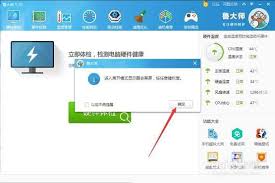
首先,我们需要确保已经安装了鲁大师软件。如果还没有安装,可以前往鲁大师官方网站进行下载安装。安装完成后,打开鲁大师软件。
进入鲁大师界面后,我们可以看到软件的各项功能模块。在主界面中,找到并点击“硬件温度监控”选项卡。
在硬件温度监控页面中,我们可以看到电脑各个硬件的温度情况。而进入离开模式的设置选项,通常隐藏在这个页面的某个角落。仔细寻找,一般会发现一个类似于“离开模式”或者“节能模式”的按钮或选项。
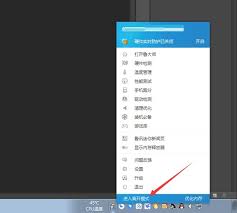
点击这个按钮后,可能会弹出一些设置窗口。在这里,我们可以根据自己的需求进行相关设置。比如,可以选择在离开模式下关闭哪些不必要的硬件设备,以降低功耗和延长电脑电池续航时间(如果是笔记本电脑)。
对于台式机,也可以设置在离开模式下让某些硬件进入低功耗状态,减少能源消耗。同时,还可以设置离开模式下电脑的网络连接状态,比如是否保持网络连接或者自动断开网络等。
设置完成后,点击“确定”保存设置。这样,当我们需要让电脑进入离开模式时,只需要再次打开鲁大师,找到之前设置的进入离开模式的按钮,点击即可让电脑进入相应状态。
当我们完成离开模式下的工作,想要恢复正常使用时,同样打开鲁大师,找到进入离开模式对应的按钮,再次点击,就可以让电脑退出离开模式,恢复到正常的运行状态。
通过鲁大师进入离开模式,能够方便地对电脑进行特定状态的设置,帮助我们更好地管理电脑的能源消耗和硬件运行状态,无论是在节省电量还是优化电脑性能方面都有着一定的作用。大家不妨根据自己的需求,尝试使用鲁大师的离开模式功能,让电脑的使用更加便捷和高效。
标签:
鲁大师
上一条:如何删除榴莲日记app里的日记下一条:ToDesk如何禁止对方远程控制
相关文章:
排行榜

 网公网安备
网公网安备