蜜蜂剪辑怎么给视频配音
在制作视频时,给视频配上合适的声音能极大地提升其观赏性和吸引力。蜜蜂剪辑作为一款功能强大的视频编辑软件,为我们提供了便捷的视频配音方式。
准备工作
首先,确保你已在电脑上安装好蜜蜂剪辑软件,并准备好要配音的视频素材。同时,提前构思好配音的内容,准备好相应的音频文件(如果有)或计划好现场录音的环境。
导入视频
打开蜜蜂剪辑软件,点击“导入”按钮,将需要配音的视频文件添加到软件中。视频导入后,会出现在时间轴上。
添加音频
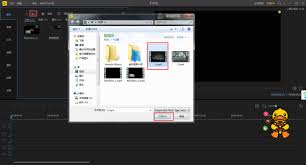
本地音频
如果有提前准备好的音频文件,可以点击软件中的“音频”选项,然后选择“导入音频”,将本地音频文件导入到软件中。导入后的音频会显示在音频轨道上。将音频轨道上的音频拖动到与视频时间轴相对应的位置,确保音频与视频的节奏匹配。
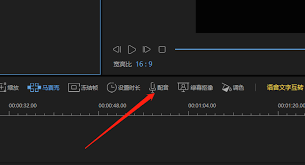
录音
若要进行现场录音,点击软件中的“录音”按钮。在弹出的录音窗口中,调整好麦克风的设置,确保录音质量清晰。点击“开始录音”按钮后,对着麦克风清晰地说出你想要的配音内容。录音完成后,点击“停止”按钮,录制好的音频会自动添加到音频轨道上,并可进行位置调整等操作。
音频编辑
在音频轨道上选中导入或录制的音频,蜜蜂剪辑提供了一系列编辑功能。可以通过拖动音频的起止点来精确控制音频的播放范围,删除不需要的部分。还能对音频进行音量调整,点击音频轨道上的音频文件,在软件界面的属性栏中找到“音量”选项,通过滑动滑块或输入具体数值来增大或减小音量,使音频与视频的音量达到合适的平衡。此外,还能对音频进行淡入淡出处理,营造出更加自然的音频过渡效果。
预览与导出
完成音频添加和编辑后,点击软件中的“预览”按钮,查看视频与配音的整体效果。确认无误后,点击“导出”按钮,选择合适的视频格式、分辨率等参数,将带有配音的视频导出保存到指定位置。
通过以上步骤,利用蜜蜂剪辑就能轻松地为视频配上满意的声音,让你的视频更加生动精彩。
相关文章:

 网公网安备
网公网安备