文章详情页
coreldraw如何复制矩形
浏览:96日期:2026-03-15 09:16:39
在coreldraw软件中,复制矩形是一项常见的操作,掌握其正确方法能提高绘图效率。下面就为大家详细介绍几种在coreldraw里复制矩形的方式。
利用快捷键复制
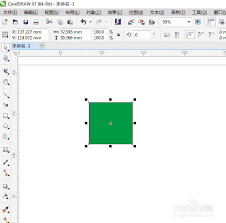
这是最为便捷的复制矩形的途径之一。首先,选中你想要复制的矩形。然后,按下键盘上的“ctrl”键并同时拖动矩形。此时,鼠标指针会变为带有“+”号的状态,拖动到合适位置后松开鼠标和“ctrl”键,即可完成矩形的复制。这种方法简单快速,适合在需要快速复制多个相同或相似矩形布局时使用。
通过复制粘贴功能复制
先选中要复制的矩形,接着点击菜单栏中的“编辑”选项,在下拉菜单中选择“复制”。或者直接使用快捷键“ctrl+c”。之后,再点击“编辑”菜单中的“粘贴”选项,或者按“ctrl+v”键。这样,一个与原矩形一模一样的新矩形就会出现在画布上。这种方式适用于在不同区域粘贴复制的矩形,以实现特定的布局需求。
借助属性栏复制
选中矩形后,查看属性栏。在属性栏中有一个“克隆”按钮。点击该按钮,然后在画布上点击想要放置复制矩形的位置,即可快速复制出矩形。利用属性栏的复制功能,可以方便地根据需要在不同位置复制矩形,并且能保持与原矩形的一些属性关联。
使用变换工具复制
选择“变换”工具组中的“位置”工具。在属性栏中设置好复制矩形的偏移量等参数,比如水平和垂直方向的移动距离。然后点击“应用到再制”按钮,就能按照设定的参数复制出矩形。通过变换工具复制,可以精确控制复制矩形的位置和与原矩形的相对关系,适用于对矩形位置有精确要求的绘图场景。
在coreldraw中复制矩形的方法多样,用户可根据实际绘图需求灵活选择,从而更高效地完成各种图形设计任务。
标签:
coreldraw
上一条:剪映专业版如何关闭硬件加速编码下一条:蜜蜂剪辑怎么给视频配音
相关文章:
排行榜

 网公网安备
网公网安备