文章详情页
钉钉电脑版如何修改昵称
浏览:159日期:2026-02-28 17:07:34
在日常使用钉钉电脑版进行工作交流时,有时候我们可能需要修改自己的昵称,以便更好地展示个人信息或适应不同的场景。那么,钉钉电脑版究竟该如何修改昵称呢?下面就为大家详细介绍。
打开钉钉电脑版
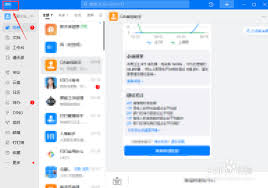
首先,确保你已经在电脑上成功安装并打开了钉钉应用程序。当钉钉界面呈现在眼前时,你会看到界面左上角有你的当前昵称显示。
进入个人信息设置页面
点击界面左上角自己的头像,此时会弹出一个侧边栏。在侧边栏中,找到并点击“我的信息”选项。这一步是进入修改昵称的关键入口。
找到昵称修改选项
进入“我的信息”页面后,你会看到一系列关于个人信息的设置项。在这些设置项中,仔细寻找“昵称”这一项。通常,“昵称”会清晰地列在页面中,旁边可能会有一个可编辑的文本框。
修改昵称
点击“昵称”旁边的文本框,将光标定位到其中。此时,你可以删除原来的昵称,并输入你想要设置的新昵称。新昵称可以是你的真实姓名、工作用名、昵称代号等等,只要符合平台规定即可。
保存修改
在输入完新昵称后,一定要记得点击页面下方的“保存”按钮。只有点击“保存”,系统才会将你修改后的昵称正式保存下来,并在钉钉的各个界面中显示更新后的信息。
修改钉钉电脑版昵称的操作并不复杂,按照上述步骤,你可以轻松完成昵称的修改。修改昵称后,不仅能让你在团队交流中更具辨识度,也能根据不同的工作场景展示出更合适的个人形象。同时,要注意昵称应简洁明了、积极正面,避免使用一些不恰当或容易引起歧义的名称。这样,你就能在钉钉电脑版上以一个全新的、满意的昵称与同事们畅快交流啦。希望大家都能顺利掌握修改昵称的方法,让钉钉的使用体验更加个性化。
上一条:搜狗五笔输入法怎样优先显示单字下一条:12306候补退单后为何没有退款
相关文章:
排行榜
 网公网安备
网公网安备