Vscode如何设置小地图
在使用vscode进行代码编写时,小地图功能可以极大地提升我们的工作效率和代码浏览体验。那么,vscode怎么设置小地图呢?下面就为大家详细介绍。
开启小地图
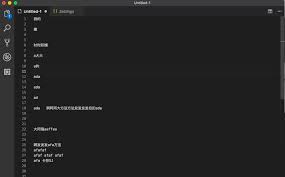
首先,打开vscode编辑器。然后,通过快捷键“ctrl+shift+p”(windows/linux)或“command+shift+p”(mac)打开命令面板。在命令面板中输入“view: toggle side bar visibility”,选择并执行该命令,这样就可以打开侧边栏,小地图就在侧边栏中。
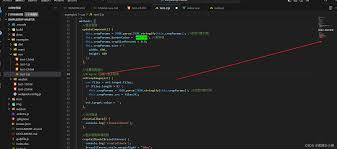
调整小地图显示
1. 缩放比例:可以通过鼠标滚轮在小地图上滚动来调整其缩放比例,以便更清晰地查看代码结构。
2. 定位:当在主编辑区滚动查看代码时,小地图会自动定位到当前查看位置对应的代码区域,方便快速找到相关代码在整个文件中的位置。
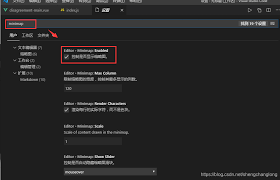
3. 颜色主题:小地图的颜色主题与vscode整体主题一致,但你也可以在设置中对其颜色进行微调。打开设置文件(通过“file”->“preferences”->“settings”),在搜索框中输入“workbench.colorcustomizations”,然后在右侧编辑区找到“sidebar.background”等相关设置项,根据自己的喜好修改颜色值。
个性化设置
如果你希望小地图在特定情况下自动显示或隐藏,可以进行如下设置。在设置文件中搜索“workbench.sidebar.location”,你可以选择将小地图固定在左侧、右侧或不显示等不同选项。例如,将其设置为“right”,小地图就会固定在右侧边栏显示。
通过以上简单的设置步骤,你就能轻松利用vscode的小地图功能,更高效地浏览和编写代码啦。无论是查看大型项目中的文件结构,还是快速定位代码中的特定部分,小地图都能为你提供便利,让你的编程工作更加得心应手。快去试试吧,享受小地图带来的便捷体验!
相关文章:
 网公网安备
网公网安备