coreldraw如何描摹轮廓
在 coreldraw 软件中,描摹轮廓是一项非常实用的功能,它能帮助我们快速将位图转换为可编辑的矢量图形,从而方便进行各种设计调整。下面将从多个维度来详细介绍 coreldraw 如何描摹轮廓。
准备工作
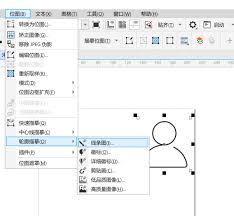
首先,确保你已在 coreldraw 中打开需要描摹轮廓的位图图像。同时,熟悉软件界面,找到与描摹相关的工具和选项区域。
选择合适的描摹方式
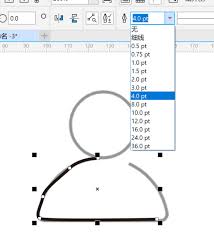
coreldraw 提供了多种描摹方式,如快速描摹、中心线描摹、轮廓描摹等。
- 快速描摹:适用于简单图像,能快速将位图转换为基本的矢量图形。它会自动识别图像中的主要形状并进行描摹。
- 中心线描摹:对于具有清晰线条和形状的图像效果较好。它通过分析图像的中心线来生成矢量图形,能保留图像的基本轮廓和结构。
- 轮廓描摹:可根据图像的轮廓细节进行精确描摹。能捕捉到图像边缘的细微变化,生成较为细致的矢量图形。
调整描摹设置
根据所选择的描摹方式,还需要进一步调整相关设置。
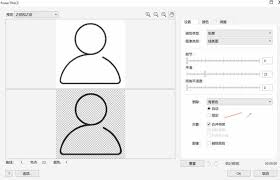
- 阈值:决定了描摹的精度。较低的阈值会生成更细致的矢量图形,但可能会增加图形的节点数量;较高的阈值则会使图形更简洁,但可能丢失一些细节。
- 边角:设置如何处理图形的边角。可以选择尖锐边角、平滑边角等不同选项,以符合图像的实际情况。
- 颜色模式:确定描摹后的图形颜色模式,如 rgb、cmyk 等。
预览与优化
在进行描摹之前,最好先进行预览。通过预览可以查看描摹后的效果,及时发现问题并进行调整。如果对描摹结果不满意,可以返回修改设置,直到达到理想的效果。
转换为可编辑图形
描摹完成后,coreldraw 会将位图转换为矢量图形。此时,可以对生成的图形进行各种编辑操作,如调整形状、填充颜色、添加效果等。
通过以上步骤,我们就能在 coreldraw 中轻松地描摹轮廓,将位图转化为具有可编辑性的矢量图形,为设计工作带来更多的便利和创意空间。无论是制作广告海报、包装设计还是插画创作,描摹轮廓功能都能发挥重要作用,帮助我们实现独特的设计构想。
相关文章:
 网公网安备
网公网安备