Word页码乱码如何解决
在使用word文档的过程中,页码乱码是一个让人头疼的问题。它不仅影响文档的美观,还可能给阅读和打印带来不便。别担心,当遇到word页码乱码时,我们可以通过以下几种方法来解决。
检查页码格式设置
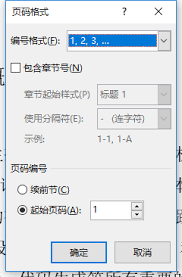
首先,要确保页码格式的正确设置。打开文档,双击页码区域,进入“页码设置”对话框。查看页码的编号格式、起始页码等设置是否符合你的需求。有时,错误的格式设置可能导致页码显示异常。比如,不小心将页码编号格式设置为了“字母”而非“数字”,就会出现乱码。将其调整为正确的数字格式,再看看页码是否恢复正常。
刷新页码
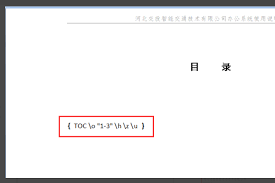
如果页码看起来像是正确的,但顺序混乱或者出现重复等情况,可能需要刷新页码。在“插入”菜单中找到“页码”选项,点击“更新页码”按钮。这会重新计算并显示正确的页码顺序。尤其在文档中进行了大量的添加、删除或移动内容操作后,刷新页码是很有必要的。
修复文档结构
word页码乱码有时可能是由于文档结构损坏导致的。可以尝试使用word自带的“文档检查器”来查找并修复问题。在“文件”菜单中选择“信息”,然后点击“检查问题”,选择“检查文档”。检查器会扫描文档,查找可能导致页码乱码的问题,如隐藏文字、域代码错误等,并尝试进行修复。
重新插入页码
若上述方法都无法解决问题,不妨考虑重新插入页码。先将原有的页码全部删除,具体操作是选中页码区域,按下delete键。然后再次进入“插入”菜单,选择“页码”,按照你想要的格式重新插入页码。插入后,仔细检查页码是否正确显示,顺序是否符合预期。
检查页眉页脚链接
最后,要检查页眉页脚与正文之间的链接是否正常。有时,页眉页脚中的页码与正文的页码关联出现问题,也会导致乱码。确保页眉页脚中的页码引用是正确的,并且与正文的页码设置保持一致。
遇到word页码乱码不要慌张,按照上述方法逐一排查,相信你能够快速解决问题,让文档页码恢复正常,呈现出完美的状态。
相关文章:
 网公网安备
网公网安备