文章详情页
UltraEdit怎么设置语法高亮
浏览:111日期:2026-02-20 10:59:23
ultraedit是一款功能强大的文本编辑器,语法高亮功能能让代码、文本等更具可读性。下面就来详细介绍如何设置语法高亮。
打开ultraedit软件
启动ultraedit后,进入主界面。
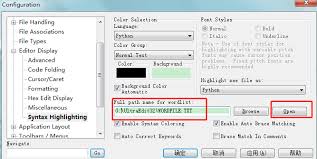
新建或打开文件
如果你要对新文件设置语法高亮,点击“文件”菜单中的“新建”;若处理已有文件,选择“打开”找到相应文件。
选择语言类型
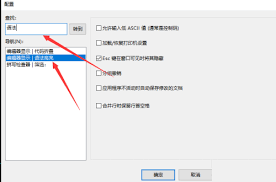
点击“高级”菜单,选择“配置用户界面”。在弹出的窗口中,找到“语法高亮”选项卡。在这里,你会看到众多语言类型可供选择,如c、c++、java、python、html、css等。根据你的文件内容类型,选中对应的语言。
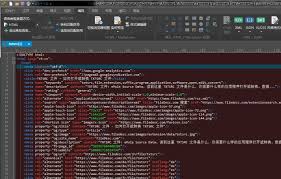
调整高亮显示
选中语言后,还可以进一步调整语法高亮的显示效果。比如,你可以改变关键字、注释、字符串等不同元素的颜色,使其更符合你的视觉习惯。在“语法高亮”选项卡中,有专门的颜色设置区域,点击相应颜色块即可进行更改。
应用设置
完成上述设置后,点击“确定”保存更改。此时,你打开或新建的文件就会按照你设置的语法高亮显示。
语法高亮不仅能让代码结构一目了然,对于阅读和编辑文本也有很大帮助。通过简单的设置,ultraedit就能为你带来更高效、舒适的编辑体验。无论是程序员编写代码,还是文案工作者整理文档,合理运用语法高亮都能提升工作效率,让你更轻松地处理各类文件。现在,快去试试为你的文件设置独特的语法高亮吧!
上一条:文件全能王如何将手机照片传输到电脑下一条:ps如何关闭快捷键提交文本
相关文章:
排行榜

 网公网安备
网公网安备