Typora如何进行拼写检查设置
在使用typora进行写作时,拼写检查是一项非常实用的功能,它能帮助我们及时发现并纠正拼写错误,提升文章的质量。那么,typora究竟该如何设置拼写检查呢?
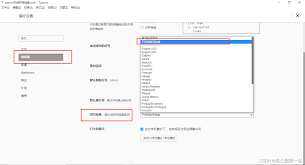
首先,打开typora软件。进入软件界面后,我们需要找到相关的设置选项。一般来说,可以在菜单栏中查找。点击typora界面左上角的“文件”“编辑”“视图”等菜单中的某一个,通常在其中会有与“偏好设置”“设置”类似的选项,点击它进入设置页面。
在设置页面中,会有多个分类选项。我们要找到与“拼写检查”相关的部分。不同版本的typora,其设置页面布局可能略有不同,但大致的查找方向是一致的。
一旦找到拼写检查的设置区域,我们可以看到一些可供调整的选项。比如,我们可以选择拼写检查的语言。typora支持多种语言,根据自己的写作语言来选择正确的语言选项,这样拼写检查就能更精准地针对所选语言进行检查。
有些用户可能还希望设置自动检查拼写。在相关设置中,找到自动检查拼写的开关,将其打开。这样,在我们输入文字的过程中,typora会实时对输入内容进行拼写检查,一旦发现错误,会及时给出提示。
另外,对于拼写错误的提示方式,也可以进行一定的设置。比如,是通过下划线标注错误单词,还是弹出提示框显示错误信息等。用户可以根据自己的使用习惯来调整这些提示方式的具体设置,以便更方便地发现和处理拼写错误。
除了基本的设置,typora还可能提供一些与拼写检查相关的扩展功能。例如,有些设置中可能会涉及到与在线词典整合的选项。如果开启这个功能,当遇到拼写错误时,我们可以更方便地查看单词的正确拼写、释义等信息,进一步丰富了拼写检查的辅助功能。
通过合理设置typora的拼写检查功能,我们能够在写作过程中更加高效、准确地完成文章创作。无论是日常的笔记记录、文章撰写还是学术写作等,拼写检查都能成为我们得力的助手,让我们的文字表达更加完美,减少因拼写错误而可能带来的尴尬和误解。所以,赶快动手去设置typora 的拼写检查功能吧,开启更顺畅的写作之旅。
相关文章:

 网公网安备
网公网安备