Vscode如何修改颜色主题
visual studio code(vscode)是一款广受欢迎的开源代码编辑器,其丰富的功能和可定制性深受开发者喜爱。修改颜色主题则是个性化vscode的重要一环,能让你的编码环境更加舒适和符合个人喜好。
打开主题选择界面
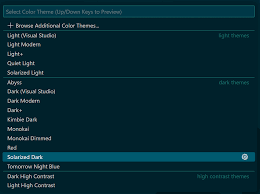
要修改vscode的颜色主题,首先打开编辑器。在菜单栏中,依次点击“文件”->“首选项”->“主题”。这里会列出vscode自带的各种主题选项。
浏览不同主题
vscode提供了多种风格迥异的颜色主题。比如“dark+”主题,它以深色背景为主,代码和界面元素的对比度较高,适合在光线较暗的环境下长时间使用,能有效减少眼睛疲劳。而“light”主题则提供了明亮清爽的界面,白色背景搭配黑色代码,视觉上更加简洁。
选择心仪的主题
在主题列表中,通过鼠标点击选中你喜欢的主题。比如你钟情于柔和色调,那么“monokai dimmed”主题可能是个不错的选择,它在经典的monokai基础上进行了亮度调整,整体色彩更加柔和。
实时预览效果
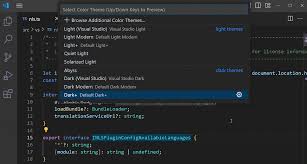
当你选中一个主题后,vscode会立即应用该主题,你可以实时看到编辑器界面的颜色变化。仔细观察代码区域、侧边栏、状态栏等各个部分的颜色显示是否符合你的预期。如果觉得某个主题的某些细节不太满意,可以继续尝试其他主题。
自定义主题设置
除了使用自带主题,vscode还支持一定程度的自定义。你可以通过安装扩展来获取更多独特的主题。例如,“material theme”扩展提供了一系列基于material design风格的主题,色彩丰富且富有层次感。安装扩展后,按照上述打开主题选择界面的方法,在扩展提供的主题中挑选即可。
通过以上步骤,你就能轻松为vscode修改颜色主题,打造出属于自己的个性化编码工作区,让编码过程更加愉悦和高效。无论是追求炫酷风格还是偏爱简洁实用,vscode都能满足你的需求。
相关文章:

 网公网安备
网公网安备