文章详情页
WPS如何绘制渐变圆弧
浏览:103日期:2026-02-16 19:02:55
在日常办公和设计中,有时我们需要绘制一些独特的图形来丰富文档或演示内容,渐变圆弧就是其中一种很有创意的元素。而wps软件就能帮我们轻松实现这一绘制需求。
准备工作
打开wps软件,新建一个文档或演示文稿,进入绘图界面。
绘制基本圆弧
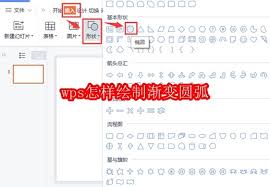
点击“插入”选项卡,找到“形状”按钮。在众多形状中,选择“弧形”工具。按下鼠标左键并拖动,就能绘制出一个基本的圆弧。通过调整圆弧两端的控制点,可以改变圆弧的弧度和大小。
设置渐变填充
选中绘制好的圆弧,点击“绘图工具”中的“填充”按钮,选择“渐变填充”。在这里,你可以根据自己的喜好选择渐变的类型,如线性渐变、径向渐变等。还能调整渐变的颜色,点击颜色块即可进行选择和更换。通过拖动渐变滑块,可以改变渐变颜色的分布和过渡效果,让圆弧呈现出丰富多样的渐变层次。
调整渐变方向
为了让渐变效果更符合我们的预期,可以进一步调整渐变方向。在渐变填充设置界面中,有一个“方向”选项,通过它可以选择不同的渐变方向,使圆弧的渐变效果更具立体感和独特性。
细节优化
如果觉得圆弧的线条太细或太粗,可在“绘图工具”的“形状轮廓”中选择合适的线条粗细。还可以设置线条颜色,使其与渐变填充相协调。另外,通过“排列”选项中的对齐和分布功能,能让多个渐变圆弧在页面中排列得更加整齐有序。
利用wps绘制渐变圆弧,不仅能为文档和演示增添视觉吸引力,还能展现你的创意和专业能力。无论是制作一份精美的报告,还是设计一个吸引人的演示文稿,渐变圆弧都能成为其中的亮点元素。快来动手试试吧,让你的作品脱颖而出!
相关文章:
排行榜

 网公网安备
网公网安备