文章详情页
如何修改谷歌浏览器默认主页
浏览:130日期:2026-02-10 19:05:37
在日常使用谷歌浏览器时,很多小伙伴可能会想要修改默认主页,以满足自己的个性化需求或更方便地访问常用网站。下面就为大家详细介绍修改谷歌浏览器默认主页的方法。
方法一:通过浏览器设置修改
1. 打开谷歌浏览器,点击浏览器右上角的三个点图标,展开菜单。
2. 在菜单中找到“设置”选项并点击。
3. 在设置页面中,向下滚动找到“外观”板块。
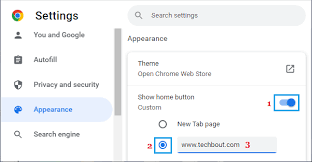
4. 在“外观”板块中,点击“显示主页”旁边的“更改”按钮。
5. 在弹出的窗口中,输入你想要设置为默认主页的网址,然后点击“确定”即可。
方法二:直接在地址栏输入主页网址
1. 打开谷歌浏览器。
2. 在地址栏中输入你想要设置为默认主页的网址。
3. 按下回车键,浏览器会自动跳转到该网址。
4. 此时,再次点击浏览器右上角的三个点图标,展开菜单。
5. 在菜单中找到“设置”选项并点击。
6. 在设置页面中,向下滚动找到“外观”板块。
7. 在“外观”板块中,点击“显示主页”旁边的下拉菜单,选择“使用当前页面”。
方法三:使用特定的主页扩展程序
1. 在谷歌浏览器的扩展商店中搜索“主页设置”等相关扩展程序。
2. 选择一款你喜欢的扩展程序并安装。
3. 安装完成后,打开扩展程序,按照其提供的操作指引设置默认主页。
无论你选择哪种方法,修改默认主页后,下次打开谷歌浏览器时,就会直接显示你设置的主页啦。这样,你可以更快速地访问自己喜欢的网站,提高上网效率。快去试试吧,让谷歌浏览器更符合你的使用习惯!
标签:
谷歌浏览器
上一条:爱课程app如何修改昵称下一条:新东方雅思app如何查找课程
相关文章:
排行榜

 网公网安备
网公网安备