文章详情页
PotPlayer如何关闭仅将规格化用于视频播放
浏览:151日期:2026-02-01 13:23:16
在使用potplayer播放器时,有时会遇到一些播放设置方面的问题,比如“仅将规格化用于视频播放”这个设置。不少用户可能会困惑如何关闭它,今天就来详细介绍一下。
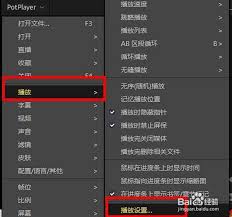
“仅将规格化用于视频播放”这一设置,主要涉及到音频规格化的应用范围。当开启此选项后,potplayer可能会仅针对视频播放时的音频进行规格化处理,这可能会影响到音频的原始效果和用户的播放体验。
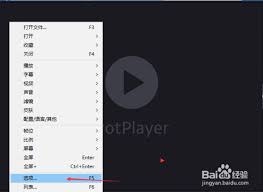
关闭步骤首先打开potplayer播放器。然后在播放器界面中,找到菜单栏。通常菜单栏在界面的左上角或右上角,点击进入。
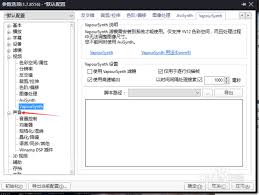
在菜单栏中,找到“选项”。点击“选项”后,会弹出一个设置窗口。
在设置窗口中,找到“音频”选项卡。进入“音频”选项卡后,仔细寻找与“规格化”相关的设置项。
在这里,你会看到“仅将规格化用于视频播放”这一选项,它可能是一个勾选框的形式。如果该选项处于勾选状态,说明它是开启的。
将这个勾选框取消勾选,然后点击“确定”保存设置。这样就成功关闭了“仅将规格化用于视频播放”。
关闭后的效果关闭此选项后,音频的播放会更接近原始状态,你能感受到更真实的音频效果。比如,一些原本被规格化处理后可能丢失细节的音乐,现在能听到更丰富的乐器音色和细腻的声音变化;对于电影中的对话等音频,也能更清晰、准确地传达出来,不会因为规格化而产生一些不自然的音频处理效果,从而提升整体的播放体验,让你能更好地享受视频内容。
需要注意的是,不同版本的potplayer播放器可能在设置界面的布局和具体选项名称上略有差异,但大致的关闭思路是相似的。通过正确关闭“仅将规格化用于视频播放”,能让potplayer在音频播放方面更好地满足你的需求,为你带来更优质的视听享受。
标签:
PotPlayer
上一条:迅雷7如何设置限速下一条:wetool怎么定时群发
相关文章:
排行榜

 网公网安备
网公网安备