迅雷7如何设置限速
在使用迅雷7进行下载时,合理设置限速可以避免因下载速度过快而影响其他网络设备的正常使用,同时也能更好地管理网络资源。下面将详细介绍迅雷7设置限速的方法。
一、打开迅雷7并找到设置选项
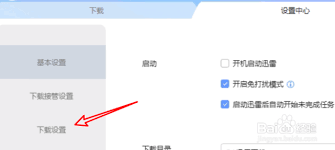
首先,双击桌面上的迅雷7图标,打开软件。然后在界面右上角找到“主菜单”按钮,点击后在弹出的菜单中选择“系统设置”选项,进入设置页面。
二、在设置页面中找到“网络设置”
进入设置页面后,在左侧的列表中找到“网络设置”选项。这里可以对迅雷7的网络连接进行各种设置,限速功能也在其中。
三、设置全局最大下载速度
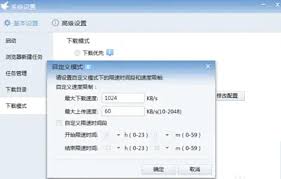
在“网络设置”页面中,找到“全局最大下载速度”这一项。在这里可以手动输入想要限制的下载速度数值。例如,如果你的网络带宽是10mbps,为了不影响其他设备同时使用网络,可以将最大下载速度设置为500kb/s左右(1mbps约等于128kb/s)。设置完成后点击“确定”保存设置。
四、对单个任务进行限速

除了设置全局限速外,迅雷7还支持对单个任务进行限速。在正在下载的任务列表中,右键点击想要限速的任务,在弹出的菜单中选择“属性”。在任务属性窗口中,切换到“速度限制”选项卡。在这里可以分别设置该任务的最大下载速度和最大上传速度。通过这种方式,可以针对不同重要程度的任务进行差异化限速。比如对于不太着急的任务,将其下载速度设置得较低,而保证重要任务能够以相对较高的速度下载。
五、注意事项
在设置限速时,要根据自己的网络实际情况进行合理调整。如果设置的限速过低,可能会导致下载任务长时间无法完成;而设置过高又可能影响其他网络设备的正常使用。同时,不同的网络环境下,合适的限速数值也会有所不同。例如在光纤网络下可以适当提高限速数值,而在普通宽带网络下则要相对保守一些。另外,有些网络服务提供商可能对下载速度有限制,如果遇到下载速度异常的情况,除了检查迅雷7的限速设置外,还需要联系网络服务提供商了解相关规定。
通过以上步骤,就能轻松地在迅雷7中设置限速,让网络下载更加合理有序,充分利用网络资源的同时不影响其他设备的正常运行。
相关文章:

 网公网安备
网公网安备