文章详情页
智慧登封如何更改字体大小
浏览:95日期:2026-01-17 11:11:52
在使用智慧登封这款应用时,很多用户可能会有修改字体大小的需求,以获得更舒适的视觉体验。那么,智慧登封怎么修改字体大小呢?
首先,打开智慧登封应用程序。进入主界面后,仔细寻找设置选项。通常,设置图标会呈现为一个齿轮状或类似的标识,一般位于屏幕的角落或侧边栏中。
点击进入设置页面后,在众多选项中,查找与显示或字体相关的设置板块。这可能会被命名为“显示设置”、“字体设置”等类似名称。
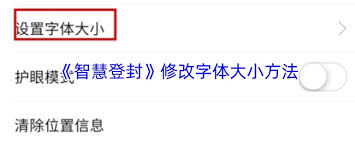
进入字体设置页面后,你会看到多种字体大小调整的方式。可能会有一个滑动条,通过左右滑动来直接增大或减小字体大小。你可以根据自己的喜好,将字体调整到合适的大小,比如从最小逐渐调大,直到文字清晰易读且页面布局看起来舒适为止。
有些智慧登封版本可能还提供了预设的字体大小选项,如大、中、小等。你只需点击相应的预设选项,就能快速切换到你想要的字体大小模式。
另外,如果在上述常规设置中没有找到字体大小调整的功能,你还可以尝试查看应用内的帮助中心或常见问题解答部分,说不定能从中获取到关于如何调整字体大小的详细说明。
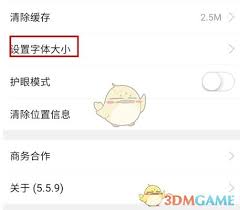
若经过上述操作仍无法解决问题,不妨到智慧登封的官方论坛或社区去看看。在那里,你可以向其他用户请教,或者搜索是否有类似关于字体大小调整的讨论。说不定能找到其他用户分享的解决方法,或者得到官方客服人员的准确答复。
总之,通过在智慧登封应用的设置中耐心寻找字体相关设置选项,并根据其提供的方式进行操作,一般都能顺利修改字体大小,让你在使用智慧登封时能更轻松、舒适地浏览各种信息。
上一条:迅雷X如何设置播放组件下一条:金鹰生活app如何添加车辆信息
相关文章:
排行榜

 网公网安备
网公网安备