迅雷X如何设置播放组件
在使用迅雷x观看视频时,合理设置播放组件能为我们带来更优质的观影体验。下面就来详细介绍一下迅雷x播放组件的设置方法。
一、找到播放组件设置入口
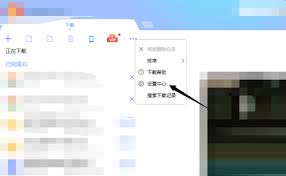
打开迅雷x应用程序,进入主界面后,点击界面右上角的“主菜单”图标,在弹出的菜单中找到“设置”选项。进入设置页面后,在左侧的菜单栏中找到“播放设置”,这里就是播放组件设置的主要区域啦。
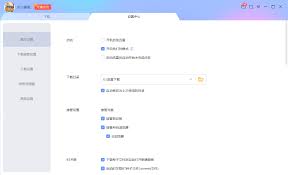
二、视频渲染模式
在播放设置中,首先映入眼帘的就是“视频渲染模式”。迅雷x提供了多种渲染模式供用户选择,如“系统默认”“directx 9”“vmr - 7(无渲染)”等。一般来说,“directx 9”模式在大多数情况下能提供较好的画面效果,色彩还原度高,播放流畅。如果你在播放某些视频时遇到画面卡顿或显示异常的情况,可以尝试切换到其他渲染模式,看看是否能解决问题。
三、音频输出设置
音频输出设置也不容忽视。点击“音频输出”选项,你可以选择系统默认的音频设备,或者根据自己的需求连接了何种音频设备进行相应选择,比如耳机、音箱等。同时,还可以调整音频的声道平衡,根据视频内容的特点,让左右声道的声音更加均衡,增强听觉体验。
四、字幕设置
对于有字幕需求的用户,字幕设置是关键。在播放设置中找到“字幕”选项,这里可以设置字幕的字体、大小、颜色、位置等。如果你下载的视频字幕出现乱码或显示位置不合适的情况,在这里进行调整就能轻松解决。而且,迅雷x还支持在线搜索字幕,当视频本身没有字幕时,你可以通过在线搜索功能找到合适的字幕并加载,方便又实用。
五、播放快捷键设置
为了更便捷地操作视频播放,我们还可以对播放快捷键进行设置。在“播放设置”中找到“快捷键”选项,你可以根据自己的使用习惯,自定义播放暂停、快进、快退等操作的快捷键。这样在观看视频过程中,无需频繁地在界面上寻找按钮,直接按下快捷键就能实现相应操作,大大提高了观看效率。
通过以上对迅雷x播放组件各项设置的调整,相信你能根据自己的喜好和视频的实际情况,打造出最适合自己的播放环境,尽情享受精彩的视频内容。快去试试吧!
相关文章:

 网公网安备
网公网安备