文章详情页
Lightroom如何调整导出照片分辨率
浏览:171日期:2026-01-16 16:34:45
在使用 lightroom 处理照片时,调整导出照片的图像大小和分辨率是一项常见需求。以下将为您详细介绍具体操作方法。
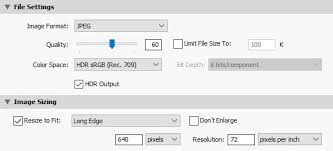
首先,打开 lightroom 并导入您需要处理的照片。在 library 模块中选中照片后,点击 develop 模块进入编辑界面。
要调整图像大小,可在右侧的基本面板中找到“图像大小”选项。在这里,您可以直接输入想要的像素尺寸,比如将宽度设为 1920 像素,高度设为 1080 像素,以适应常见的屏幕显示尺寸。同时,您还能选择是否约束比例,确保图像在调整大小时不会变形。
而分辨率的调整与图像大小密切相关。分辨率指的是单位面积内像素的数量。一般来说,较高的分辨率会使图像更清晰,但文件大小也会相应增大。在 lightroom 中,当您改变图像大小的像素尺寸时,分辨率也会随之改变。若您希望固定分辨率,可先将“重新采样”选项设为“自动”,然后手动输入所需的分辨率数值,如 72dpi(每英寸点数)或 300dpi 等,lightroom 会自动调整图像大小以匹配该分辨率。
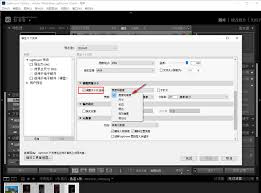
在导出照片时,分辨率的设置同样重要。点击菜单栏中的“文件”,选择“导出”。在导出设置窗口中,找到“图像大小”和“分辨率”选项。您可以按照之前在 develop 模块中设定的参数进行导出,也可在此处再次微调。例如,若您要将照片用于网络分享,较低分辨率(如 72dpi)和合适的图像大小(如 1024×768 像素)即可,这样能保证照片加载速度快且占用空间小;若用于印刷等用途,则需要较高分辨率(如 300dpi 及以上)以确保印刷质量。
通过以上在 lightroom 中对图像大小和分辨率的调整及导出设置,您就能根据不同的使用目的,全面且准确地处理好照片,满足各种需求。
上一条:路路通app如何修改字体下一条:纸条如何查看登录设备
相关文章:
排行榜
 网公网安备
网公网安备