微PE工具箱怎么重装Win7系统
在电脑系统出现问题时,重装系统是常见的解决办法。而利用微pe工具箱来重装win7系统,是一种简单且有效的方式。
准备工作
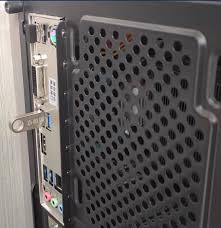
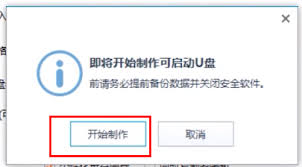
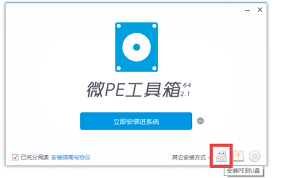
首先,需要准备一个容量不小于8gb的可引导u盘。前往微pe工具箱官网,下载最新版本的微pe工具箱安装包。下载完成后,打开安装包,按照提示将其安装到u盘上,制作成可引导的pe启动盘。
同时,要准备好win7系统镜像文件,可以从微软官方或可靠渠道获取。将下载好的系统镜像文件解压到u盘的非隐藏分区,比如将镜像文件解压到u盘根目录下名为“win7”的文件夹中。
进入pe环境
将制作好的微pe启动盘插入需要重装系统的电脑,重启电脑。在开机过程中,根据主板品牌不同,按下对应的启动热键(常见的有del、f2、f12等),进入bios设置界面,将启动顺序设置为u盘优先启动。
设置完成后,电脑会从u盘启动,进入微pe工具箱的pe环境。
重装系统步骤
进入pe环境后,桌面上会有“此电脑”图标。打开“此电脑”,找到存放win7系统镜像文件的u盘分区。进入解压后的系统镜像文件夹,找到名为“setup.exe”的安装程序文件,双击运行它。
安装程序会开始加载,出现安装界面后,选择“现在安装”。然后按照提示选择安装的版本、接受许可条款等。在安装类型选择上,一般选择“自定义(高级)”,以便选择安装系统的磁盘分区。
选择需要安装win7系统的目标磁盘分区,如果该分区有重要数据,务必提前备份。确认无误后,点击“下一步”,安装程序就会开始将系统文件复制到所选分区,并自动重启电脑进行后续安装步骤。在安装过程中,根据提示设置系统的相关参数,如用户名、密码、网络连接等。
经过一系列的安装过程,win7系统就会成功重装到电脑上。重装完成后,取出u盘,再次重启电脑,就可以正常使用全新安装的win7系统了。通过微pe工具箱重装win7系统,让系统重装变得轻松简单。
相关文章:
 网公网安备
网公网安备