HoneyView怎么设置图像编辑器
在数字图像的世界里,honeyview凭借其出色的性能和丰富的功能备受青睐。而其中的图像编辑器更是一大亮点,它能让你轻松对图像进行各种精彩处理。那么,如何设置honeyview的图像编辑器呢?下面就为你详细介绍。
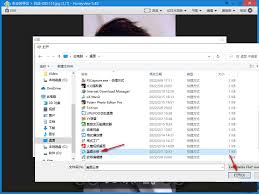
一、打开图像编辑器
当你在honeyview中打开一张图片后,找到界面上的“编辑”按钮,点击它就能快速进入图像编辑器啦。这里汇聚了众多实用的编辑工具,等待你去探索和运用。
二、基本编辑设置
1. 裁剪:如果你想调整图像的大小或突出主体部分,裁剪功能就派上用场了。通过拖动裁剪框,精准选取你需要的图像区域,让画面更加简洁明了。
2. 旋转:无论是水平还是垂直旋转,或者是微调角度,都能轻松实现。根据图像的原始状态和你的创作需求,让图像呈现出最佳的视觉效果。
3. 翻转:水平翻转或垂直翻转,瞬间为图像带来别样的感觉,为创意表达增添更多可能性。
三、色彩与效果调整
1. 亮度/对比度:调节亮度让图像更明亮或更暗淡,调整对比度增强图像的层次感,使画面更加生动。
2. 饱和度:增加饱和度让色彩更加鲜艳浓郁,降低饱和度则营造出柔和淡雅的色调,满足不同风格的需求。
3. 特效:这里有各种有趣的特效,如复古、模糊、锐化等。尝试不同的特效,为图像赋予独特的风格,让它脱颖而出。
四、细节优化
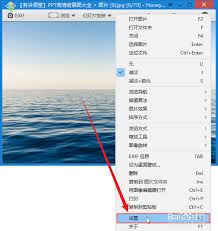
1. 修复画笔:可以轻松去除图像中的瑕疵、划痕等,让画面恢复完美。
2. 涂抹工具:用于对局部区域进行模糊或涂抹处理,创造出独特的艺术效果。
五、保存编辑成果
完成所有编辑操作后,点击“保存”按钮,选择合适的保存格式和路径,就能将经过精心编辑的图像保存下来啦。
honeyview的图像编辑器设置简单又有趣,无论是专业的图像爱好者还是普通用户,都能在这里发挥创意,让每一张图片都焕发出新的魅力。快来试试吧,用honeyview的图像编辑器开启你的精彩图像编辑之旅!
相关文章:
 网公网安备
网公网安备