OBS Studio如何启用网络优化功能
obs studio是一款功能强大的开源直播软件,在直播过程中,启用网络优化功能可以有效提升直播的流畅度和画质。以下为您详细介绍如何启用该功能。
一、打开obs studio软件
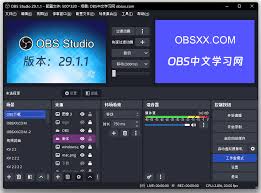
启动obs studio,进入其主界面。您会看到各种设置选项和直播预览窗口等。
二、进入设置界面
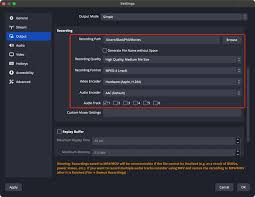
在obs studio主界面中,点击菜单栏中的“文件”,然后选择“设置”选项,或者直接按下快捷键ctrl+p(windows系统)/command+p(mac系统),进入设置窗口。
三、找到网络设置选项
在设置窗口左侧的列表中,找到“输出”选项,然后在右侧的设置区域中,找到“网络”选项卡。
四、启用网络优化功能
1. 调整分辨率和帧率:在网络设置选项中,您可以根据自己的网络状况调整视频的分辨率和帧率。较低的分辨率和帧率可以减少数据传输量,从而提高直播的流畅度。例如,如果您的网络带宽有限,可以将分辨率设置为720p,帧率设置为30fps。
2. 启用硬件加速:某些显卡支持硬件加速功能,这可以显著提高视频编码的效率,减少cpu的负担,进而优化网络传输。在网络设置中,找到“编码器”选项,选择支持硬件加速的编码器,如nvenc(nvidia显卡)或amf(amd显卡)。

3. 设置码率控制:码率控制决定了视频数据的传输速率。您可以选择“固定码率”或“可变码率”模式。固定码率模式下,视频码率保持恒定,适合网络状况较为稳定的情况;可变码率模式则会根据视频内容自动调整码率,在复杂场景下码率会增加,简单场景下码率会降低,更灵活地适应网络变化。
4. 调整关键帧间隔:关键帧是视频编码中的重要参考点,较长的关键帧间隔可以减少关键帧的数量,降低数据传输量,但可能会影响视频的编辑和快进功能。您可以根据实际需求调整关键帧间隔,一般设置为2 - 4秒较为合适。
通过以上步骤,您就可以全面启用obs studio的网络优化功能,让直播过程更加顺畅,为观众带来更好的观看体验。
相关文章:
 网公网安备
网公网安备