PPT如何设置屏幕提示显示快捷键
在使用ppt进行演示时,了解并合理运用快捷键能大大提高操作效率。而设置在屏幕提示中显示快捷键,能让我们在需要时更方便地获取相关操作指令。
首先,打开ppt软件。不同版本的ppt设置方式可能略有不同,但大致思路是相似的。
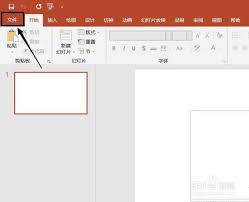
对于常见的windows系统下的ppt版本,进入“文件”选项卡,点击“选项”。在弹出的“powerpoint选项”窗口中,找到“自定义功能区”。在右侧的“自定义功能区”设置区域中,找到“不在功能区中的命令”。在这里,向下滚动找到“屏幕提示”相关的命令选项。选中它后,点击“添加”按钮,将其添加到你常用的功能区位置,比如“开始”功能区等。这样设置后,当你鼠标悬停在相关按钮上时,就能看到对应的快捷键提示。
如果你的ppt版本是mac系统,操作方式稍有差异。点击ppt菜单栏中的“powerpoint”,选择“偏好设置”。在弹出的窗口中,切换到“键盘”选项卡。在这里,你可以看到“在屏幕提示中显示快捷键”的相关设置。确保该选项处于勾选状态,这样在操作过程中,当鼠标指针移至相应命令或工具上时,就会显示出对应的快捷键。
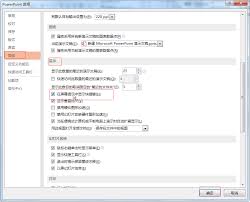
设置在屏幕提示中显示快捷键有诸多好处。它能让我们在演示过程中,即使忘记了某个操作的快捷键,也能迅速通过屏幕提示获取,避免因寻找快捷键而中断演示流程,保证演示的流畅性。而且,对于新手来说,这是一个很好的学习方式,能帮助他们更快地熟悉ppt的各种操作及其对应的快捷键,提高操作熟练程度。例如,在进行文字排版时,当鼠标移至“加粗”“倾斜”等字体样式按钮上,屏幕提示会显示出如“ctrl + b”(windows系统)或“command + b”(mac系统)这样的快捷键,方便我们快速应用这些格式。
总之,掌握ppt设置在屏幕提示中显示快捷键的方法,能让我们在使用ppt进行演示和编辑时更加得心应手,提升工作效率和演示效果。无论是专业的ppt使用者还是初学者,都值得花时间去了解和设置这一功能。
相关文章:
 网公网安备
网公网安备