文章详情页
WPS如何关联不同工作簿表格数据
浏览:132日期:2025-12-09 13:34:58
在日常工作中,我们常常需要处理多个工作簿中的表格数据,并将它们进行关联。以下为您介绍几种常见的方法。
利用函数实现关联。比如使用vlookup函数,它可以在一个工作簿中查找指定的值,并返回另一个工作簿中相应的匹配值。首先确保两个工作簿中有共同的关键列,如“姓名”或“订单编号”。在需要关联数据的工作簿中,输入公式=vlookup(查找值, [引用工作簿名称.xlsx]工作表名称!$查找范围, 返回列数, 精确匹配参数)。例如=vlookup(a2, [销售数据.xlsx]sheet1!$a:$d, 3, false),表示在[销售数据.xlsx]的sheet1工作表中,从a列到d列查找与当前工作表a2单元格中值相同的记录,并返回第3列的数据。
还可以通过“选择性粘贴”来关联数据。先在源工作簿中复制需要关联的数据区域,然后切换到目标工作簿,选择要粘贴的位置,点击“选择性粘贴”。在弹出的对话框中,选择“粘贴链接”选项,如“粘贴链接 - 数值”或“粘贴链接 - 公式”等,这样当源工作簿数据发生变化时,目标工作簿的数据会自动更新。
使用“合并计算”功能也能关联数据。点击“数据”选项卡中的“合并计算”按钮,在“函数”下拉菜单中选择合适函数,如“求和”“平均值”等。在“引用位置”中分别选择源工作簿中要合并计算的数据区域,勾选“首行”和“最左列”(前提是数据区域有行且格式一致),点击“确定”即可将不同工作簿的数据按要求合并关联。
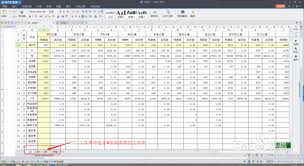
通过以上这些方法,您可以方便快捷地关联wps不同工作簿的表格数据,提高工作效率,让数据处理更加轻松准确。
上一条:朗诵汇如何删除作品下一条:博看书苑app如何听书
相关文章:
排行榜

 网公网安备
网公网安备