如何关闭ps中附属文件与主文件的相关性
在使用ps(adobe photoshop)进行图像处理时,有时会遇到需要关闭附属文件与主文件相关性的情况。这可能是为了更方便地管理文件、避免文件关联带来的一些不便,或者是进行特定的操作需求。那么,该如何关闭呢?
了解相关性的原理
在ps中,附属文件与主文件的相关性通常是指一些辅助文件,如智能对象链接的源文件、某些与图像编辑相关的临时文件等,它们与主图像文件之间存在着特定的关联关系。这种关联在一定程度上方便了操作,但有时也会带来困扰。
关闭相关性的方法
对于智能对象
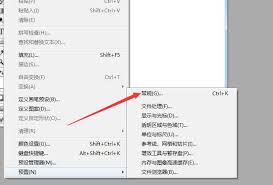
如果你的图像中有智能对象,想要切断其与源文件的相关性,可以在“图层”面板中找到智能对象图层。右键点击该图层,选择“栅格化图层”。这样,智能对象就会被转换为普通像素图层,与源文件的关联也就断开了。
关于临时文件
ps在操作过程中会生成一些临时文件,这些文件可能与主文件存在某种联系。要减少这种相关性,可以在ps的“编辑”菜单中选择“首选项”,然后点击“文件处理”。在这里,你可以调整临时文件的存储位置和相关设置。例如,将“图像预览”选项设置为“总是存储”或“从不存储”,这样可以控制ps生成预览文件的行为,从而减少临时文件与主文件的关联。
避免自动保存关联
ps的自动保存功能也可能导致文件之间产生不必要的关联。你可以在“文件”菜单中找到“自动保存”选项,调整自动保存的时间间隔和存储位置。或者,如果你觉得自动保存功能带来了困扰,可以考虑关闭它,改为手动定期保存文件,这样可以更好地控制文件之间的关系。
关闭相关性后的好处
关闭附属文件与主文件的相关性后,你会发现文件管理变得更加灵活。例如,你可以更自由地移动、重命名或删除相关文件,而不用担心影响到ps中的图像编辑。同时,也能减少因文件关联而可能出现的错误或冲突,提高工作效率。
总之,掌握关闭ps附属文件与主文件相关性的方法,可以让你的图像处理工作更加顺畅和高效。通过上述步骤,你可以根据自己的需求灵活调整文件之间的关系,更好地发挥ps的功能。
相关文章:

 网公网安备
网公网安备