文章详情页
教你用3dsMax怎么制作逼真的彩色花瓶
浏览:227日期:2024-10-17 18:46:15
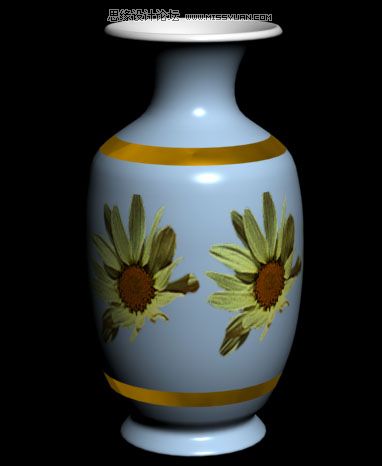
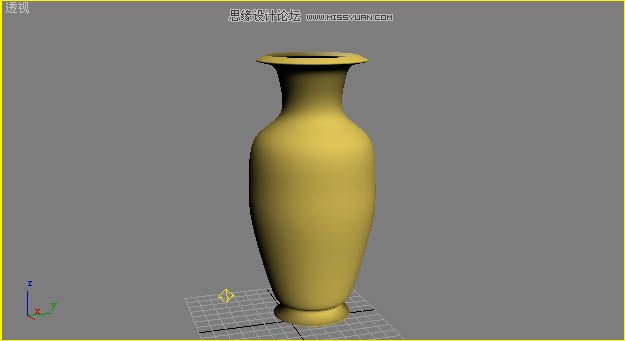
本例将制作彩色花瓶效果,如图1所示。通过本例学习掌握“多维/子对象(Multi/Sub-object)”和“双面(Double sided)”材质的应用。
执行菜单中的“文件(File)|重置(Reset)”命令,重置场景。
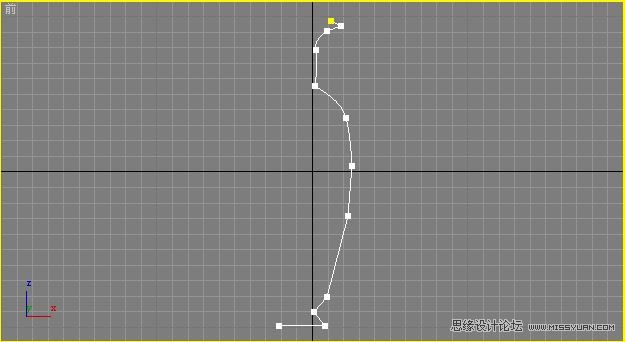
单击创建命令面板下图形中的线按钮,在前视图依次单击鼠标从而创建花瓶外形(注意不要拖拉鼠标),如图2所示:
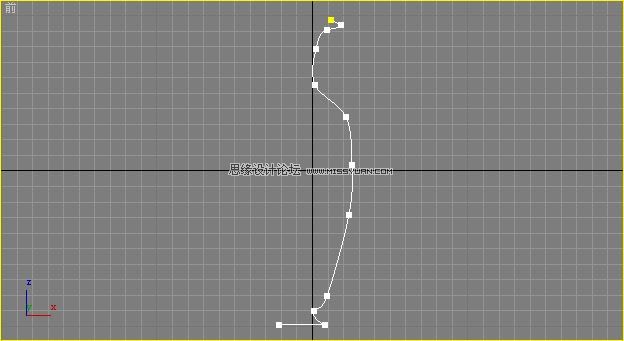
进入线的顶点级别,选择工具栏上的选择物体工具,框选视图中所有的节点,接着单击鼠标右键,在弹出的菜单中选择Besizer,从而将所有角点转换为Bezier点,结果如图3所示:
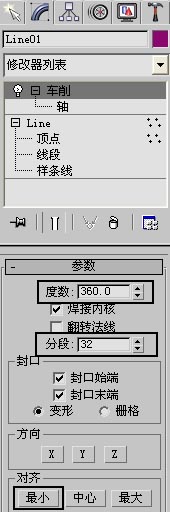
进入修改面板,在“修改器列表(Modify List)”下拉列表框中选择“车削(Lathe)”命令,并设置参数如图4所示,然后单击“对齐”选项组中的“最小”按钮,结果如图5所示:
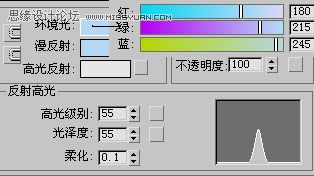
单击工具栏上的材质编辑器按钮,进入材质编辑器,选择一个材质球,调节参数和颜色如图6所示:
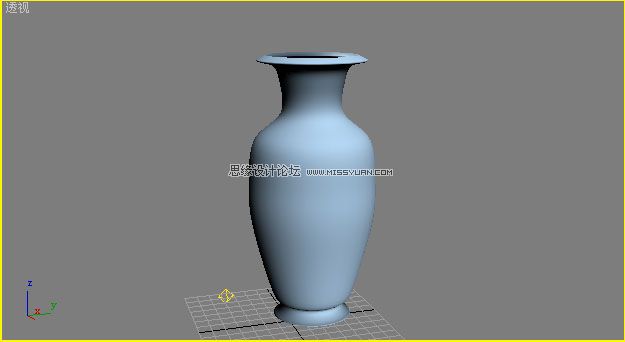
选中视图中的花瓶模型,单击材质编辑器工具栏上的赋给物体材质按钮,将材质赋给视图中的花瓶模型,结果如图7所示:
以上就是教你用3dsMax怎么制作逼真的彩色花瓶,希望大家喜欢,请继续关注好吧啦网。
相关文章:
排行榜
 网公网安备
网公网安备