文章详情页
PS制作雨天湿玻璃效果图片
浏览:171日期:2024-05-25 09:57:53
在这个教程中,我将向您介绍如何在任何照片上创建湿玻璃的效果。让我们开始吧! 先看下最终效果图: 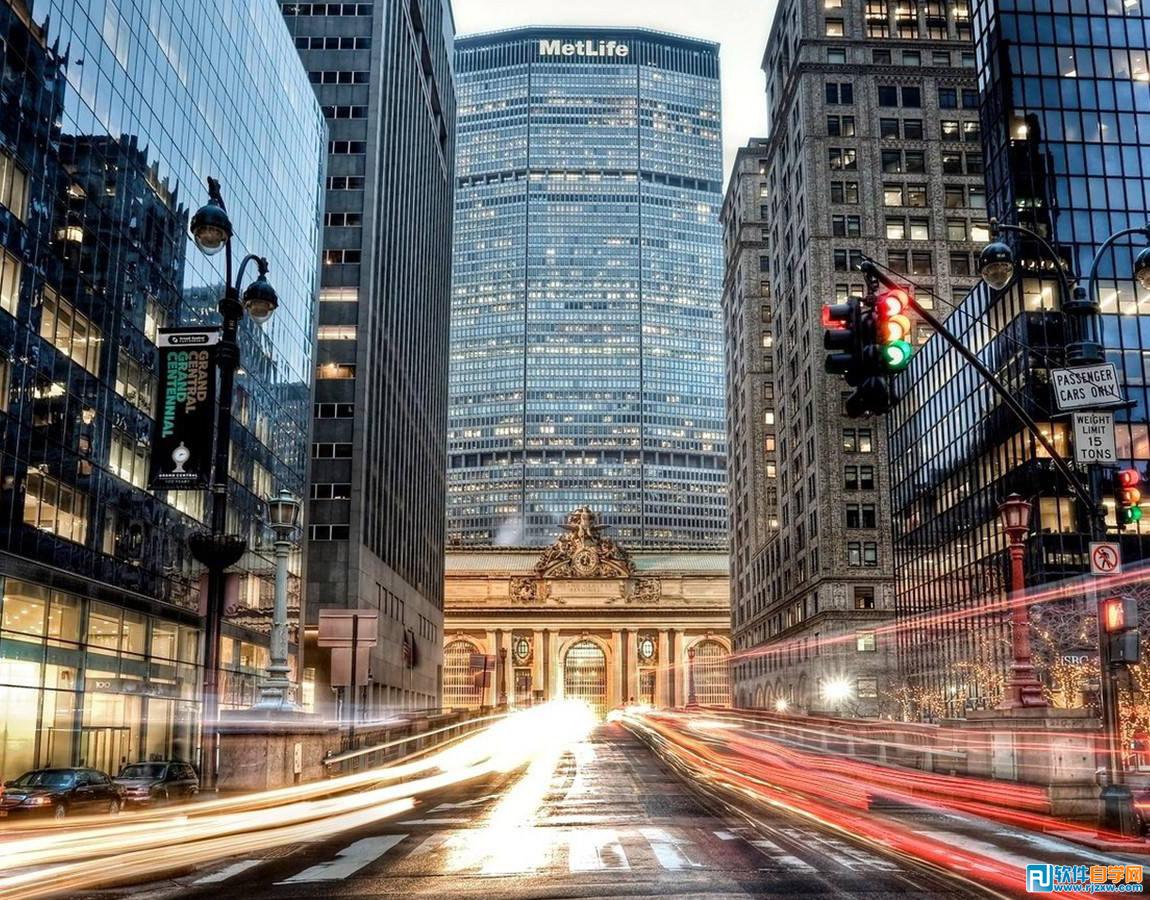
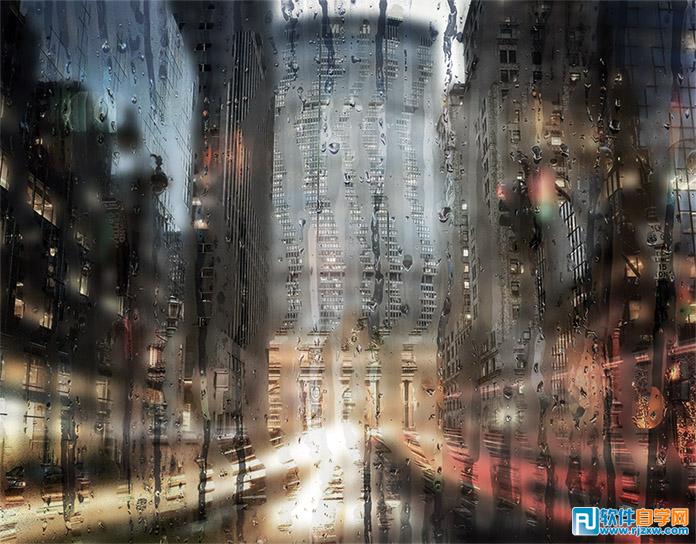 <效果图> 步骤1
  步骤2
步骤2 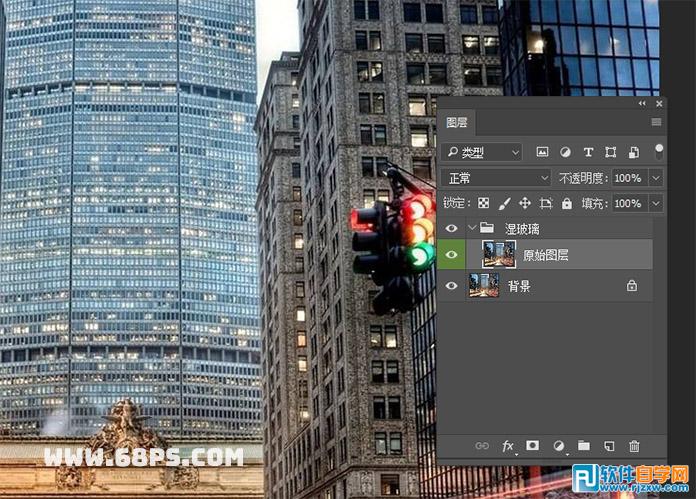 步骤3
步骤3 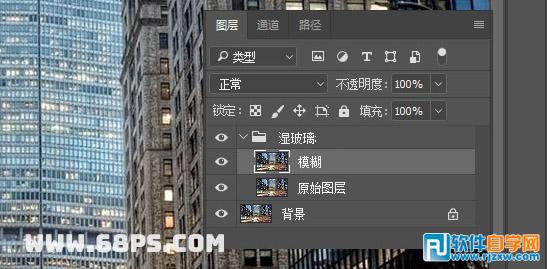
 步骤4
步骤4 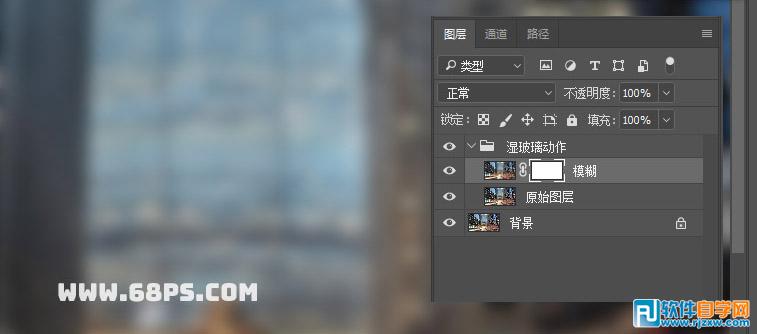
<效果图> 步骤1 首先,打开你想要工作的主题照片。 要打开照片,请转文件>打开... ,选择您的照片,然后单击打开 。 现在,在开始之前,我们需要检查一下:
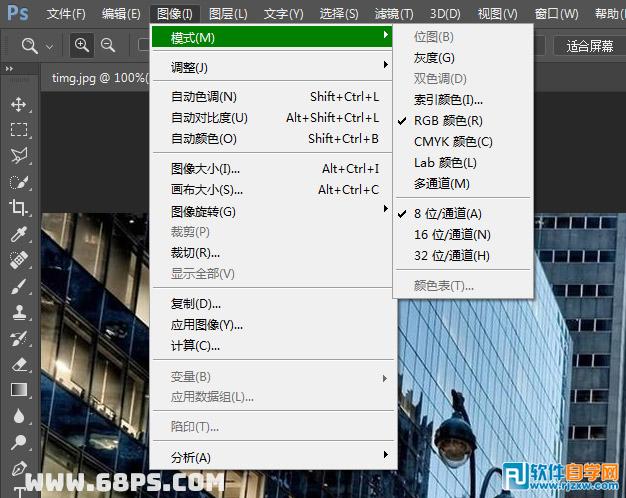
您的照片应该是RGB颜色模式和8位/通道 。 要检查,请转到图像>模式 。 您的照片应该是背景图层。 步骤2 选择“ 背景”图层后,按Ctrl+J复制图层。
转到图层>重命名图层...并将重复的图层重命名为原始图层。 确保只选择了原始图层,然后按Ctrl+-G将其添加到新组。
转到图层>重命名组...并将组重命名为“ 湿玻璃” 。 后面将把我们所有的更多图层添加到这个组中。
现在,您的“图层”面板应具有以下内容。
步骤3 现在,选择原始图层,再次按Ctrl+J复制图层。 转到图层>重命名图层...并将重复的图层重命名为“ 模糊” 。
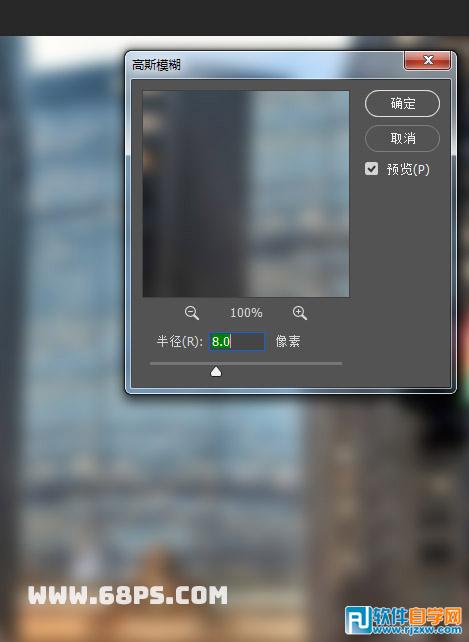
然后去过滤镜>模糊>高斯模糊... ,输入半径:8像素 ,然后单击确定 。
步骤4 转到图层>图层蒙版>显示全部以将图层蒙版添加到模糊图层。
以上就是PS制作雨天湿玻璃效果图片,希望大家喜欢,请继续关注好吧啦网。
相关文章:
排行榜
 网公网安备
网公网安备