文章详情页
对OFFICE进行用户名个性化设置的方法
浏览:326日期:2023-11-24 09:06:03
下面给大家介绍的是对OFFICE进行用户名个性化设置的方法,具体操设置方法如下:
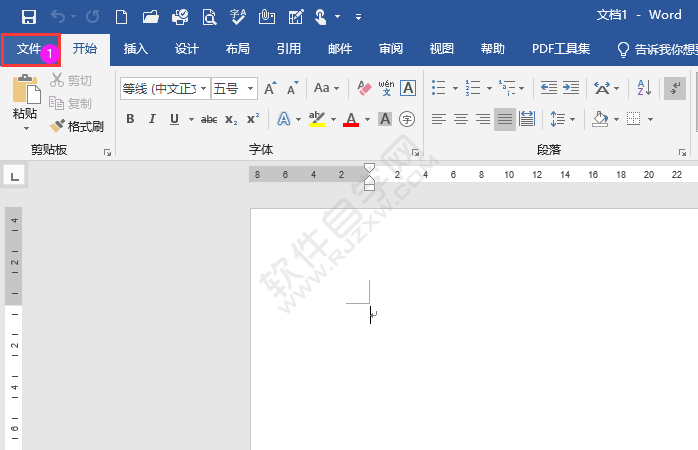
第1步、打开word软件,点击文件菜单。
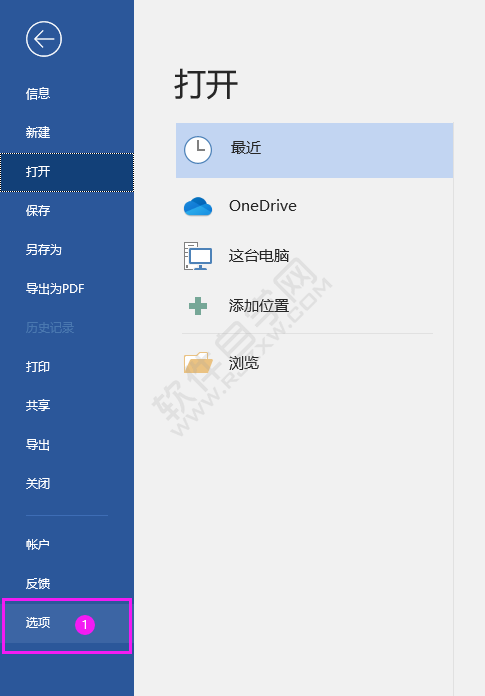
第2步、点击选项。效果如下:
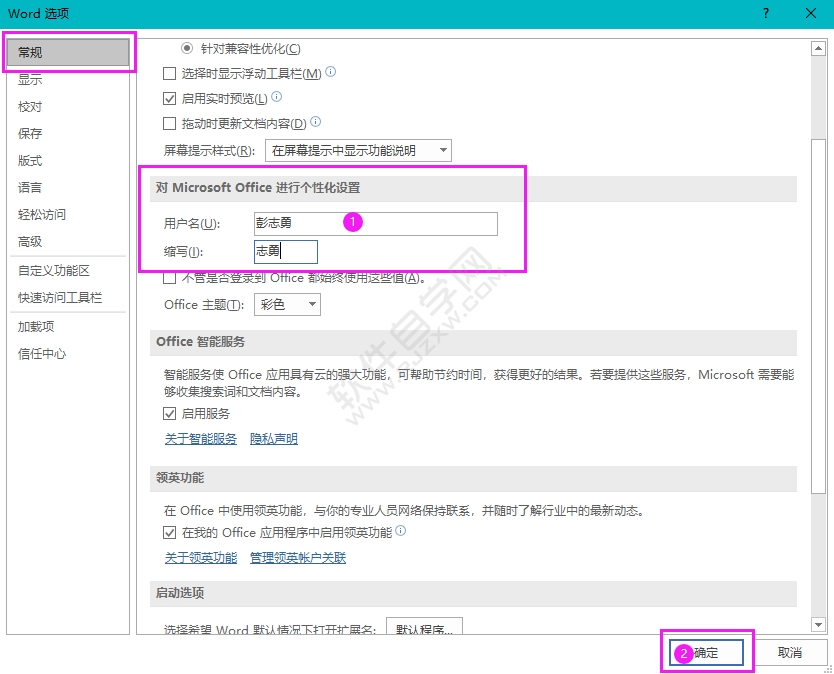
第3步、弹出Word选项面板,点击常规。找到对 Microsoft Office 进行个性化设置。把用户名输入自已的名字。点击确定。
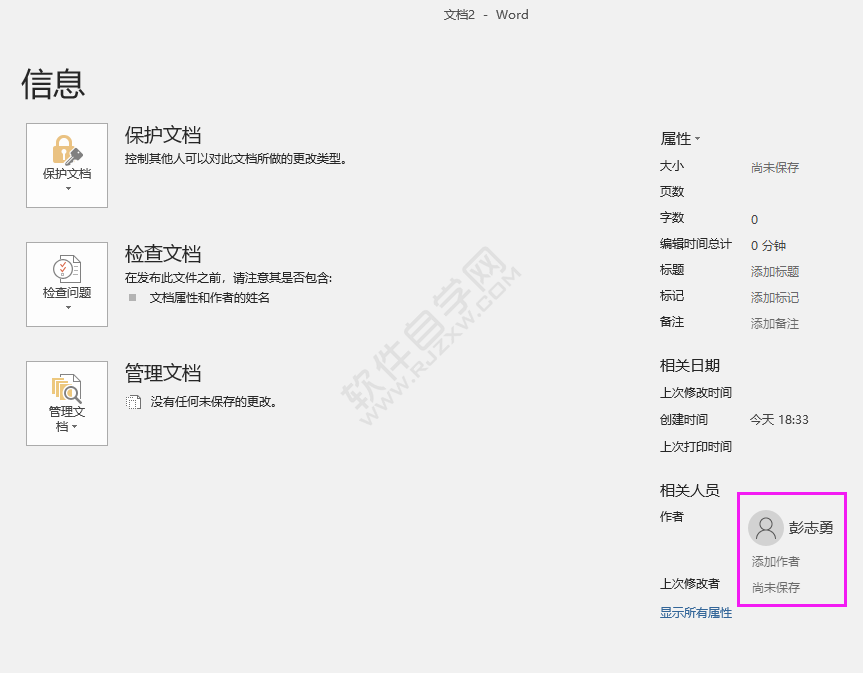
第4步、重新新建文档,点击文件的信息,就可以看到自已的名字了。
以上介绍的是对OFFICE进行用户名个性化设置的步骤。
以上就是对OFFICE进行用户名个性化设置的方法,希望大家喜欢,请继续关注好吧啦网。 标签:
Office
上一条:EXCEL在内容前加方框的方法下一条:12123申请的免检标志怎么领取?
相关文章:
排行榜
 网公网安备
网公网安备