文章详情页
mac版 ppt添加多个动画效果的方法
浏览:257日期:2023-08-12 11:35:43
PPT是我们常见会议办公中不可缺少的重要组成部分,随着现代化办公的普及,越来越的一会或产品发布都采用了ppt格式文档来呈现到观众面前,通常完成PPT格式大多采用PowerPoint 软件来制作,今天好吧啦网小编就针对PowerPoint 软件,为大家带来了PowerPoint 添加多个动画的方法,需要的朋友赶快试试吧!
操作教程这里好吧啦网小编以mac PowerPoint 2016为例;
1、选择操作栏“动画”栏:
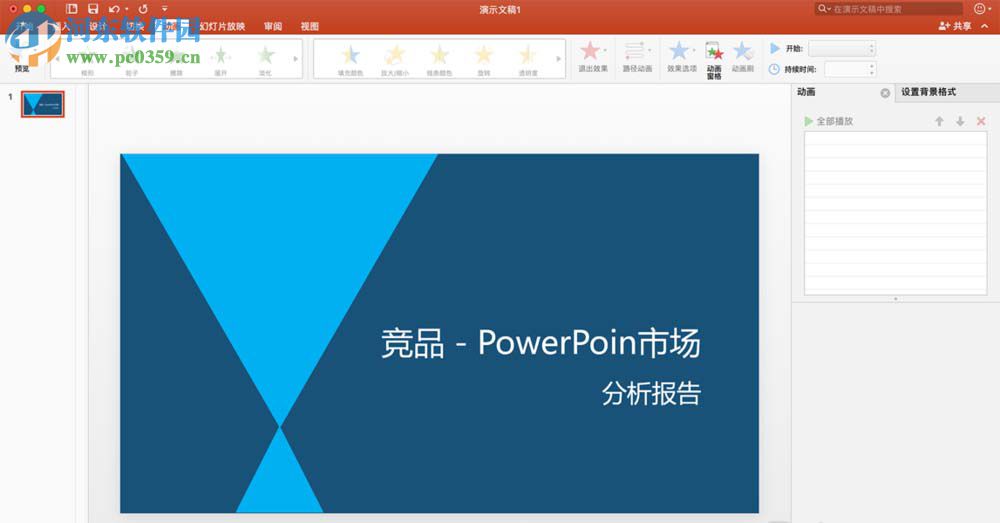
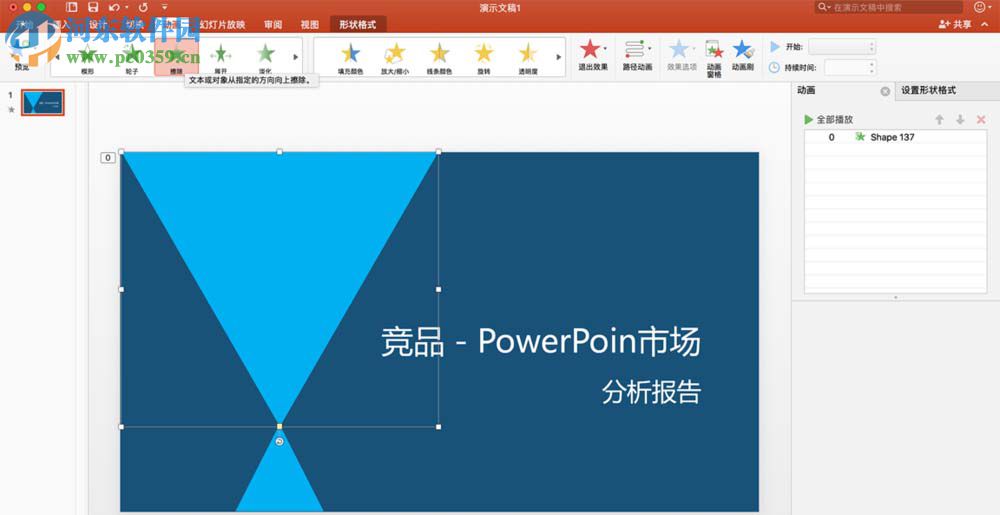
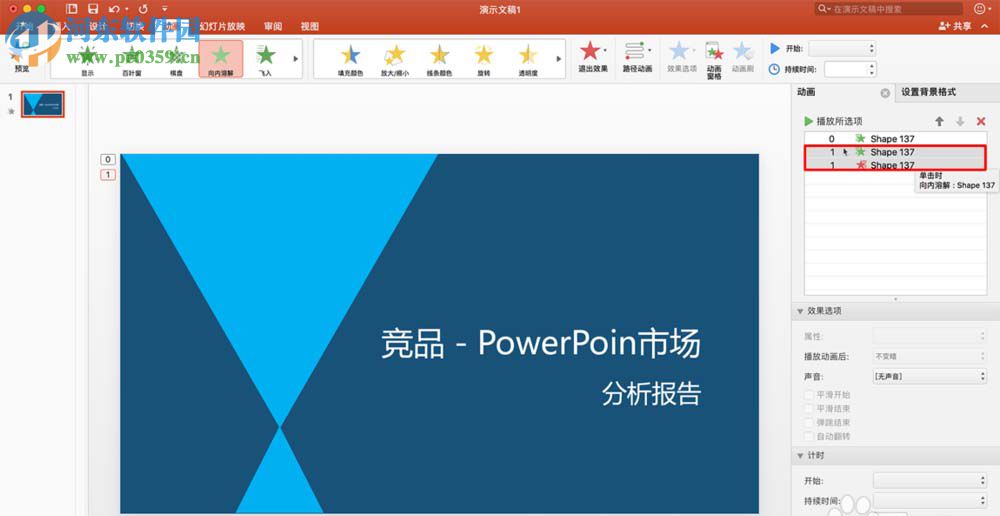
2、鼠标点击图形中某个图形,然后选择动画效果下面的样式,选好样式后,图形左上角会出现动画的数量,同时也会在右边的“动画栏”里面显示(如:右边动画栏不出现,随便添加个动画就会出现此栏):
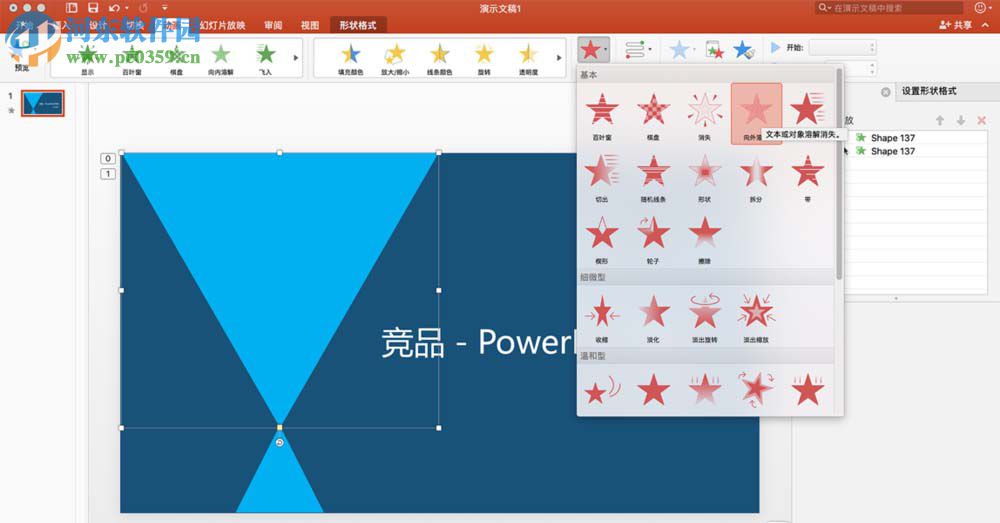
3、再次点击刚才已添加动画的图形,进行多次添加动画,注意右边“动画栏”里面没有选中的图层,如有则修改图层样式及参数:
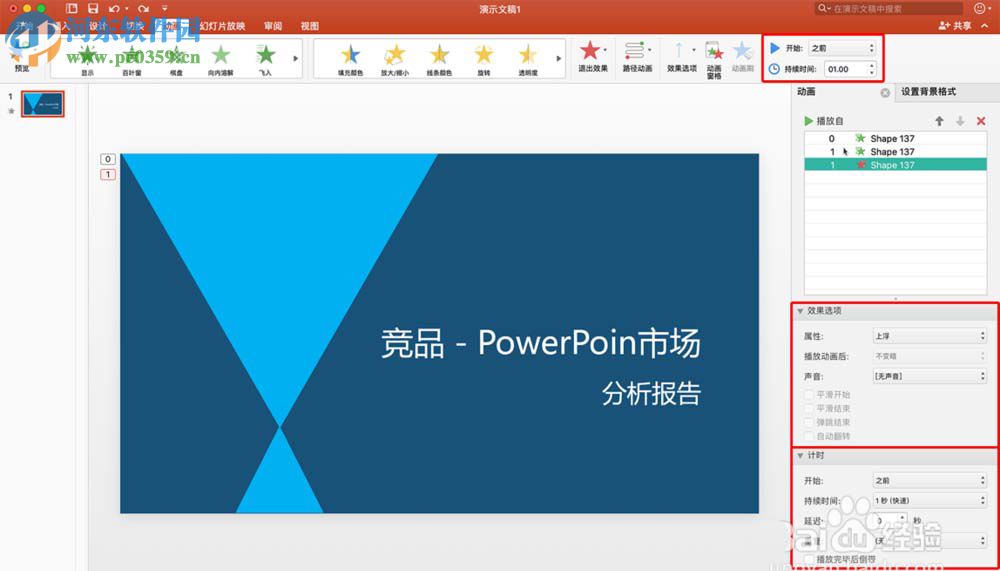
4、选中图形左上角数量或右边“动画栏”里面的图层,可以修改动画展示样式及参数(如:有些数量会重叠,单个动画,最好用图层):
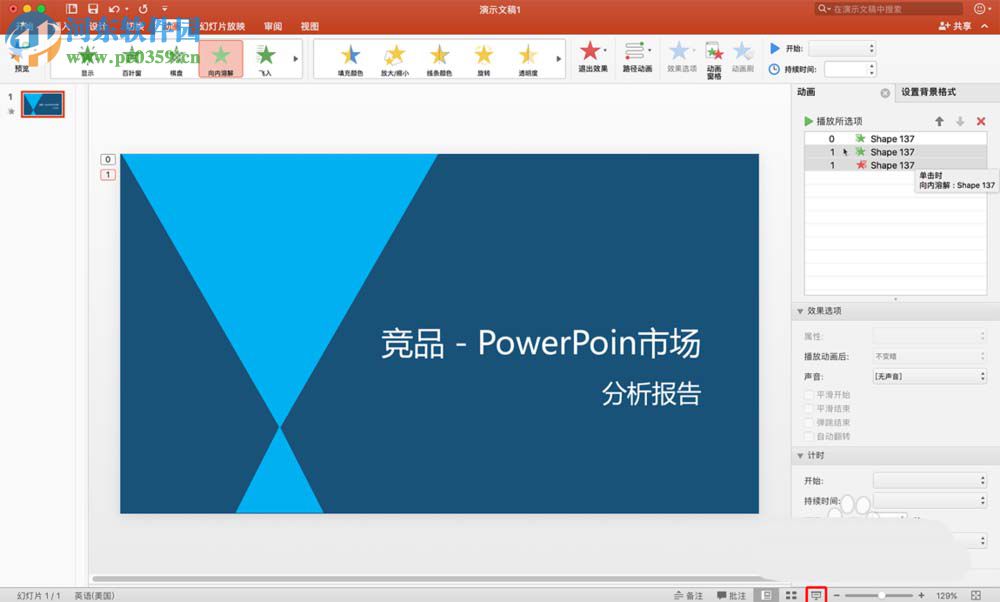
5、设置完样式及参数后,可以点击右下方的预览进行全屏预览效果。此次做动画效果已完成~~~
通过上述方法,我们即可学习到在Mac系统下使用PowerPoint 2016添加多个动画的方法了,更多软件操作教程,请继续关注好吧啦网!
标签:
ppt
相关文章:
排行榜
 网公网安备
网公网安备